标签: MBR

  • Linux系统-转换MBR分区为GPT分区

    Linux系统-转换MBR分区为GPT分区

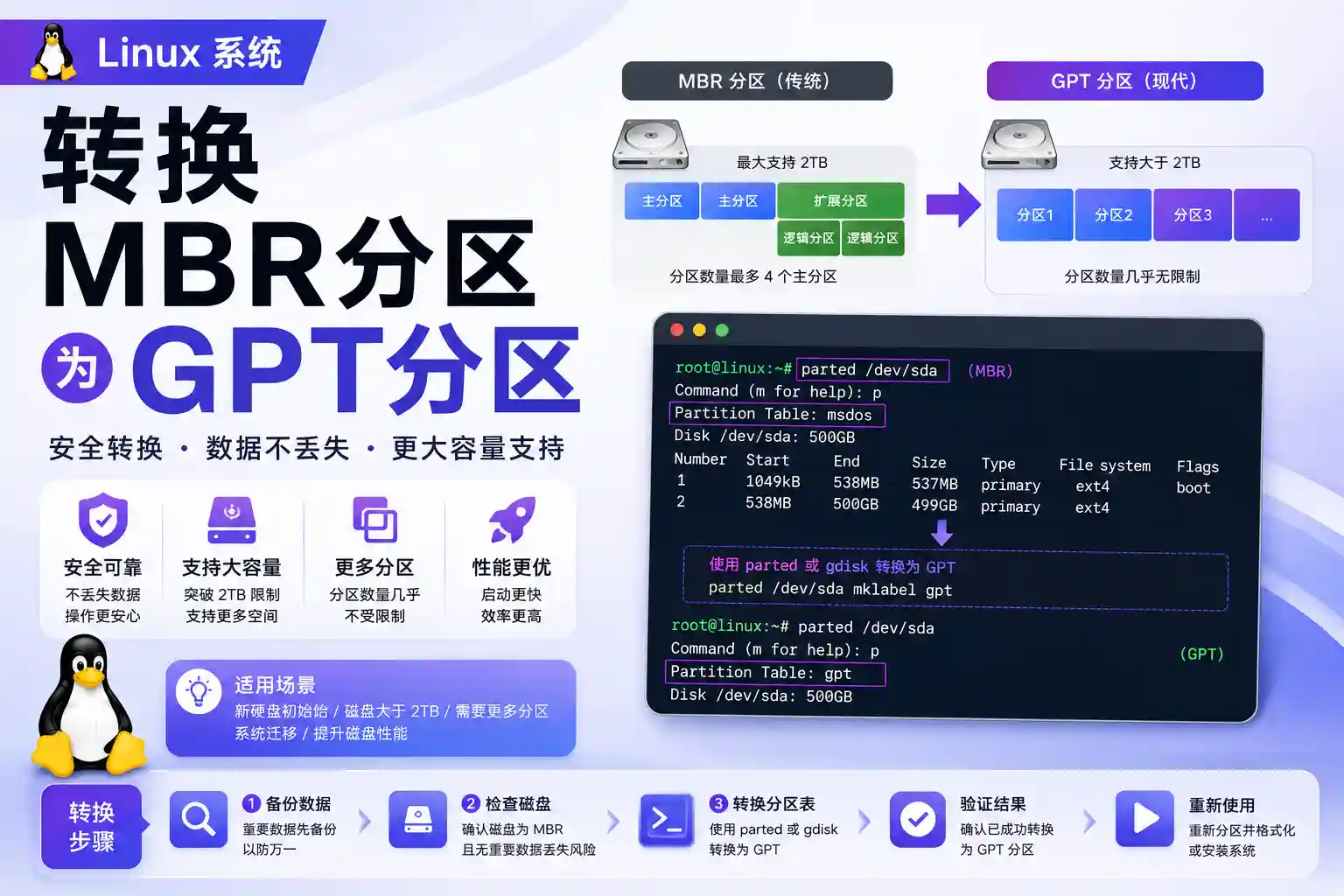
    为什么要转化分区类型

    MBR分区格式不支持2 TiB以上的云盘。如果您的云盘为MBR分区类型,且希望将其扩容至2 TiB及以上,需将分区类型转换为GPT后再进行扩容

    注:转换过程中通常不会丢失数据,但建议在操作之前备份数据

    判断是否需要分区转换

    运行sudo fdisk -lu,查看目标云盘的Disklabel type字段
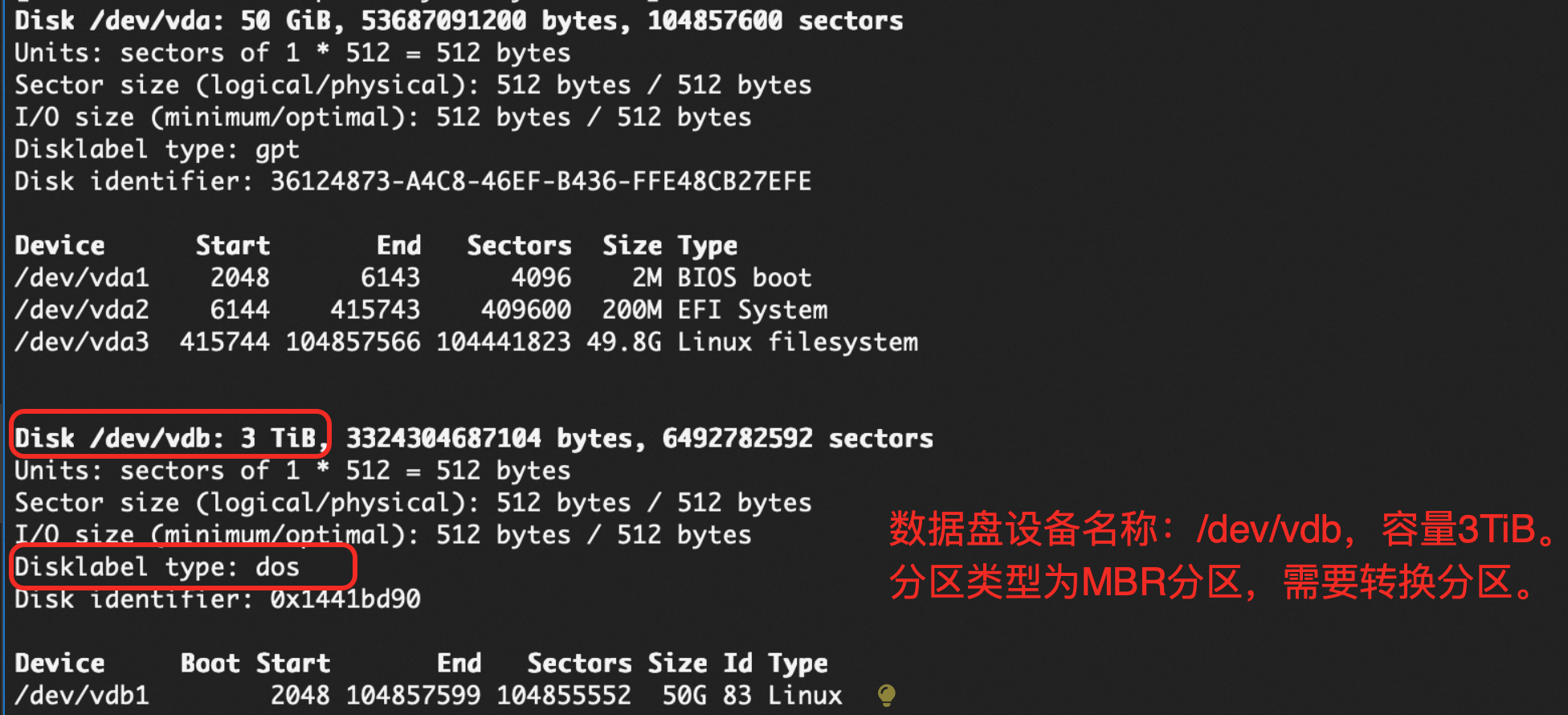
    因分区格式限制,若为dos,且扩容后容量超过2TiB,需进行分区转换,否则无需转换,可直接扩容分区。

    执行分区转换指令

    运行以下命令,安装gdisk工具

    • Alibaba Cloud Linux 2/3版本、CentOS 6及以上版本
    type sgdisk || sudo yum install -y gdisk
    

    Debian 9及以上版本、Ubuntu14及以上版本。

    sudo apt-get update
    type sgdisk || sudo apt-get install -y gdisk
    

    运行以下命令,将MBR分区转换为GPT分区

    注:<待转换设备名称>可通过sudo fdisk -lu的disk字段获取,sgdisk只能对待转换设备(例如/dev/vdb)进行操作,不能对分区(如/dev/vdb1)进行操作,否则可能会损坏文件系统。

    sudo sgdisk -g <待转换设备名称>
    

    返回The operation has completed successfully表示命令执行成功。

    运行以下命令,查看分区转换结果。

    <待转换设备名称>可通过sudo fdisk -lu的disk字段获取。

    sudo fdisk -lu <待转换设备名称>
    

    回执中,当Disklabel type值为gpt时,表示已将分区格式转换为GPT
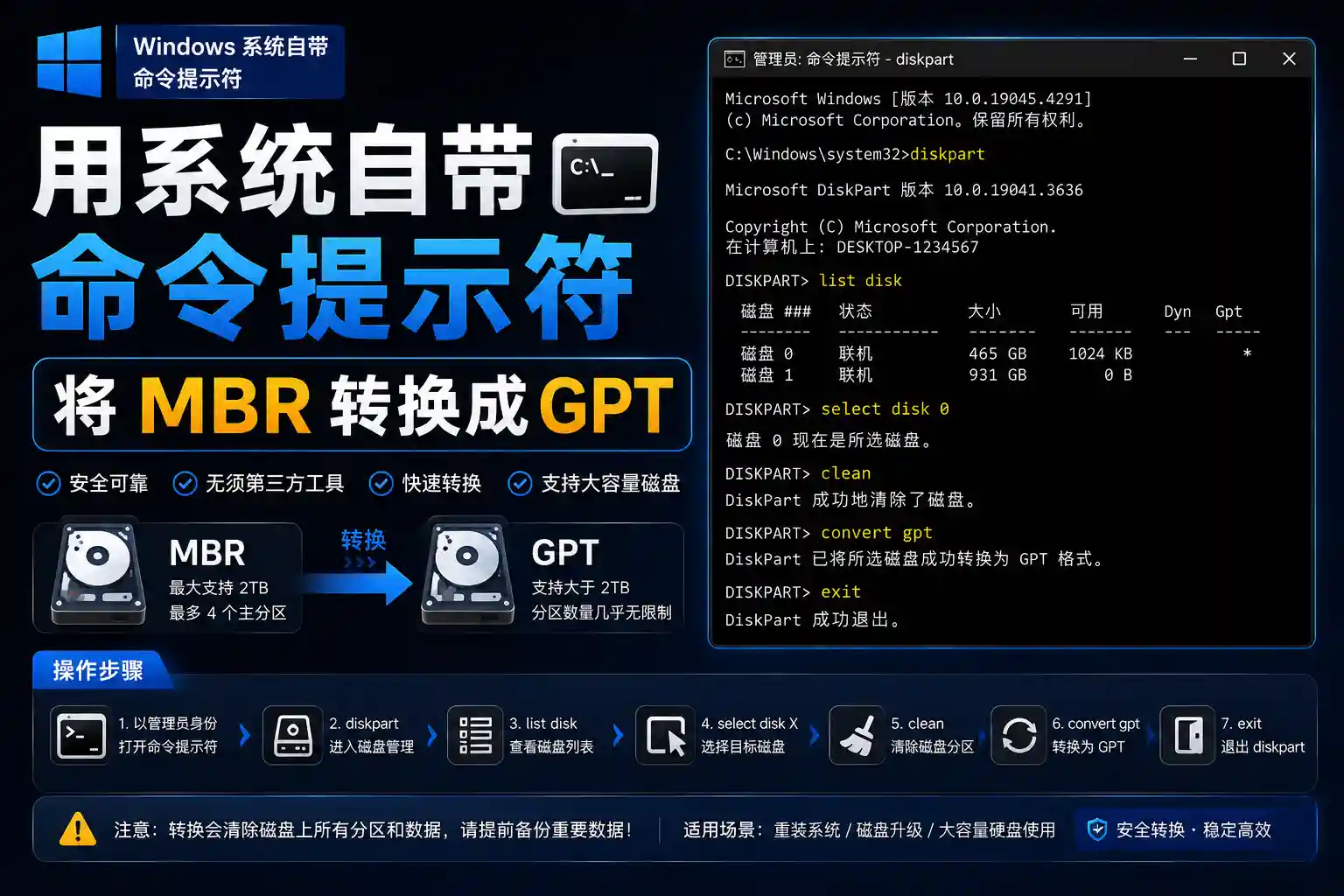
  • 用系统自带命令提示符将 MBR 转换成 GPT

    用系统自带命令提示符将 MBR 转换成 GPT

    !!! abstract NOTE

    MBR 是传统的硬盘使用方式,只支持一个硬盘上最多 4 个主分区,而 GUID 就是新兴的 GPT 方式,支持的主分区数量没有限制。如果主板较老只支持 BIOS,那就选择 MBR,如果是新主板,支持 UEFI,就可以选择 GUID。有些用户想将自己 MBR 格式的磁盘转换成 GPT 格式,除了可以借助 PE 以外,还能够用系统自带的命令行方式进行转换。

    !!!

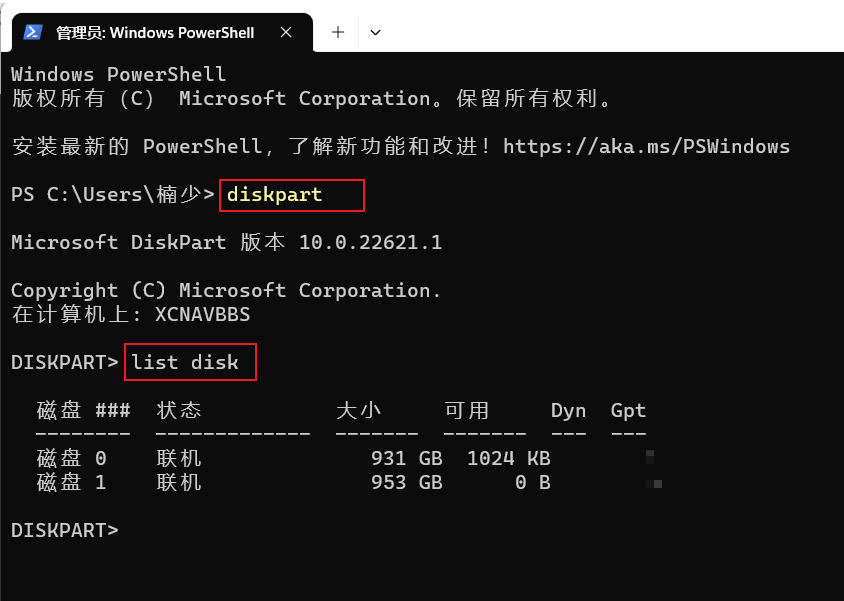
    • 按 Win + R 组合键,打开运行,并输入:cmd 命令,可以快速打开命令提示符窗口,请用管理员权限运行 cmd;或者以管理员身份打开 Windows 终端

    • 利用 diskpart; list disk 可实现对硬盘的分区管理,包括创建分区、删除分区、合并(扩展)分区;

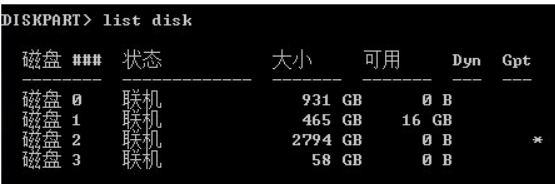
    • 根据磁盘,我们可以输入:select disk=2 命令,意思是需要转换的是磁盘 2

    • 既然已经选择好目标磁盘了,那就输入:convert gpt 命令,可以完成转换,成功转换会有提示:DiskPart 已将所选磁盘成功地转更为 GPT 格式;

    • 输入:list disk 命令,可以查看 Gpt 对应的项后面磁盘出现了*,说明,已经是 GPT 格式的磁盘了;