分类: 技术教程

  • Win10Win11系统中Bitlocker提示等待激活解决办法

    Win10Win11系统中Bitlocker提示等待激活解决办法

    问题描述

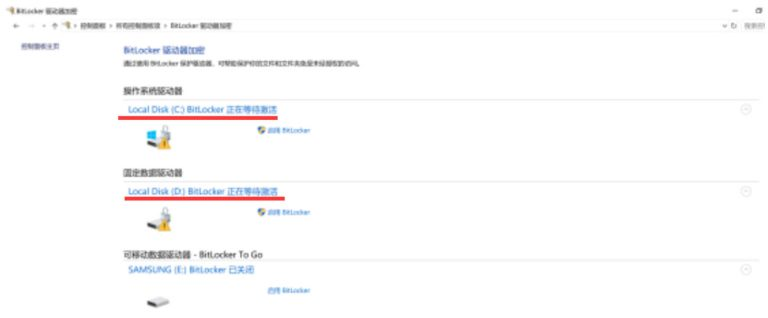
    • 打开控制面板–>系统和安全–>BitLocker 驱动器加密选项里面发现硬盘上面提示“正在等待激活 BitLocker”,如下图所示:

    取消Bitlocker命令说明

    • 以“管理员权限”打开命令提示符(CMD)

    • 操作 Bitlocker 命令说明

    manage-bde -?        -->查看帮助
     
    manage-bde status;  -->查看状态
     
    manage-bde -on C:    -->加密 c 盘,并开启 bitblocker
     
    manage-bde -off C:   -->取消加密,并关闭 bitblocker
    

    解决 Bitlocker 正在等待激活解决办法

    • 以“管理员权限”打开命令提示符(CMD)

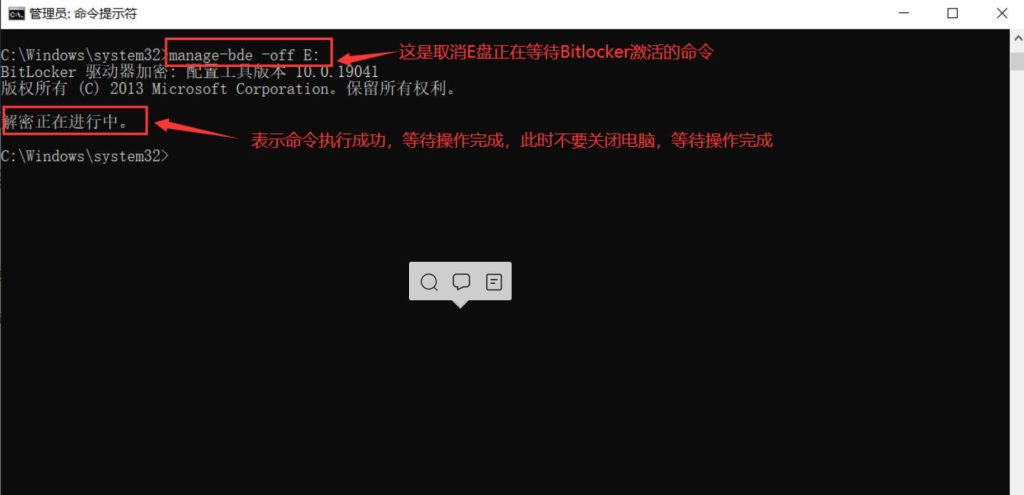
    • 使用【manage-bde -off 硬盘盘符:】按下回车取消正在等待激活。

    • 示例:比如这里取消 E 盘的正在等待激活命令【manage-bde -off E:】,按下回车键,如下图所示表示操作成功;

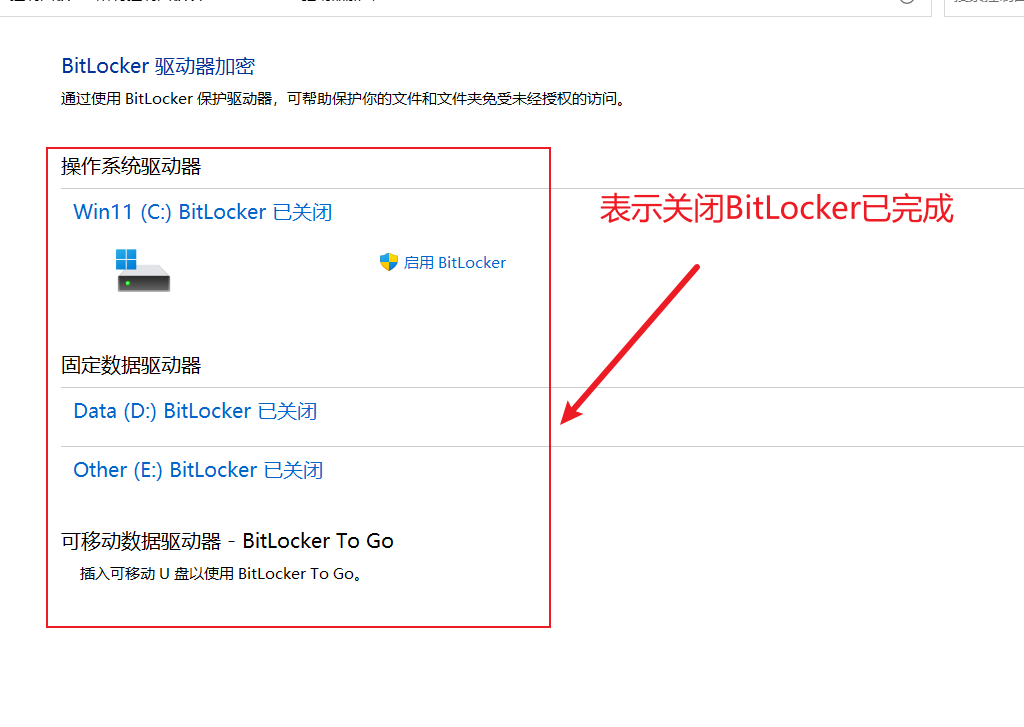
    • 表示关闭 BitLocker 完成

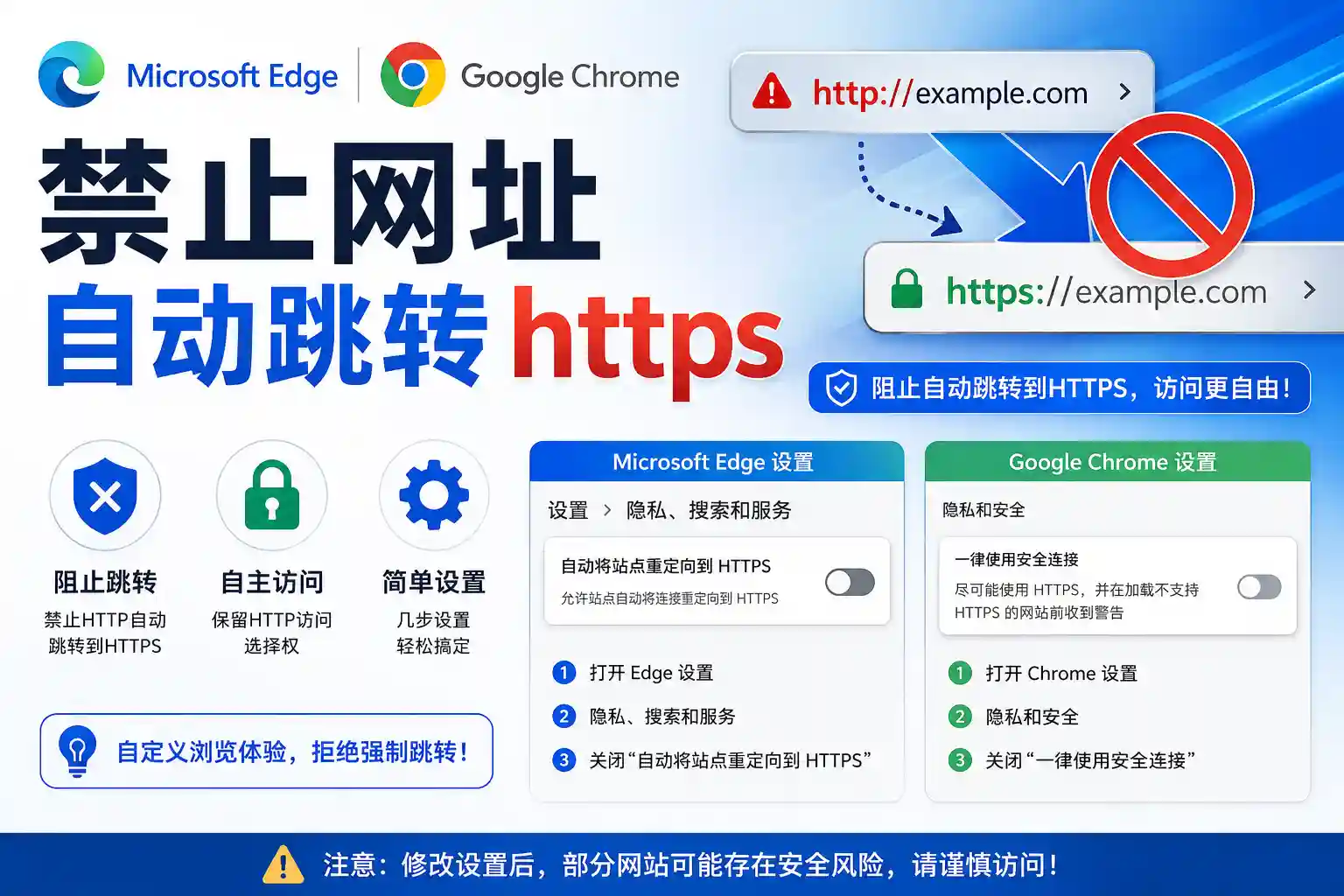
  • Microsoft EdgeGoogle Chrome禁止网址自动跳转https

    Microsoft EdgeGoogle Chrome禁止网址自动跳转https

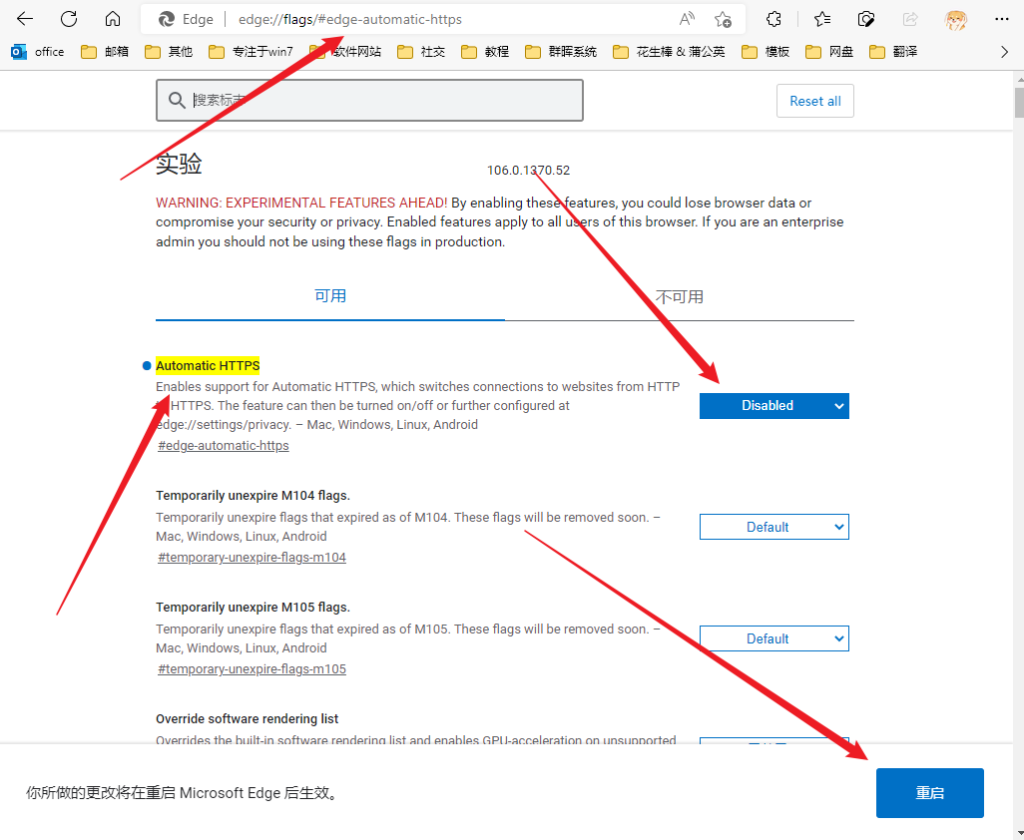
    Microsoft Edge 禁止自动跳转 https

    • 在 Microsoft Edge 地址栏输入edge://flags/#edge-automatic-https

    • 找到Automatic HTTPS,下拉选择disabled,并点击右下角重启

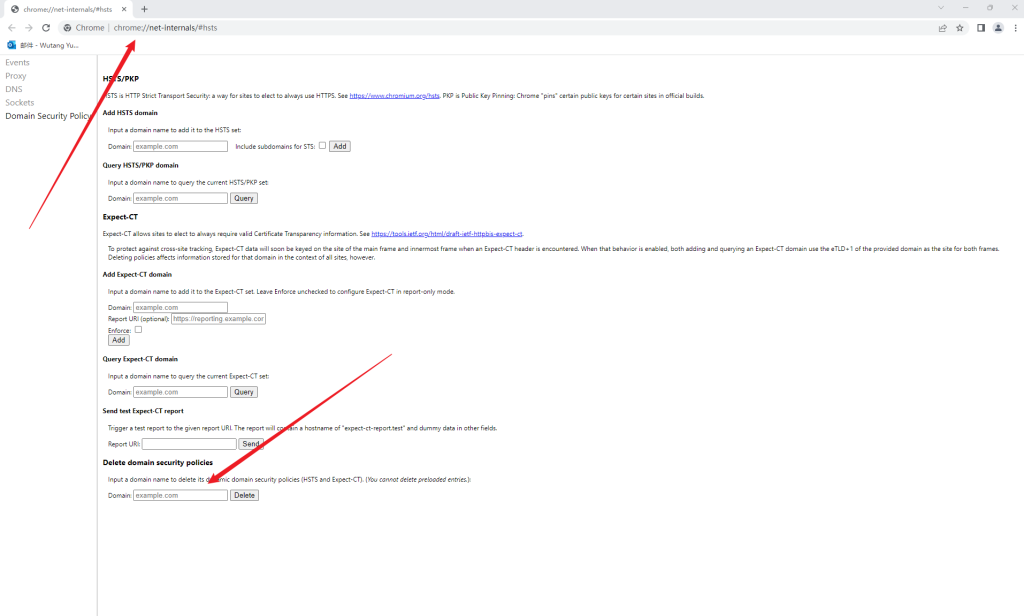
    Google Chrome 禁止自动跳转 https

    • 地址栏中输入 chrome://net-internals/#hsts

    • 在 Delete domain security policies 中输入项目的域名,并 Delete 删除

    • 可以在 Query domain 测试是否删除成功

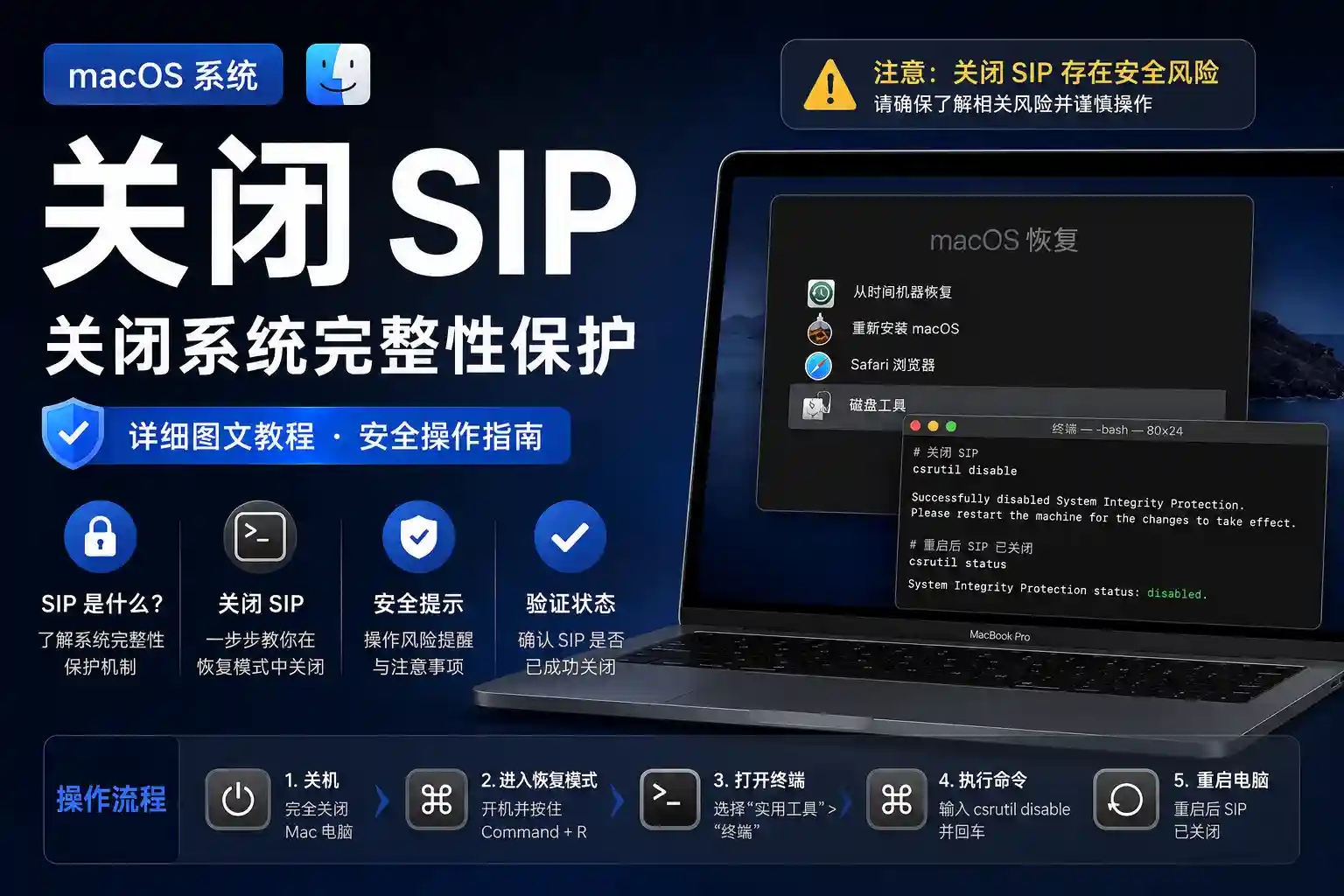
  • macOS 系统关闭SIP教程关闭系统完整性保护

    macOS 系统关闭SIP教程关闭系统完整性保护

    查看SIP状态

    终端输入命令按回车键运行

    csrutil status
    

    可以看到SIP状态都是enabled开启的状态,如果显示全是Disabled那么说明SIP关闭,如果不是那就需要进恢复模式进行关闭SIP。

    macOS系统关闭SIP

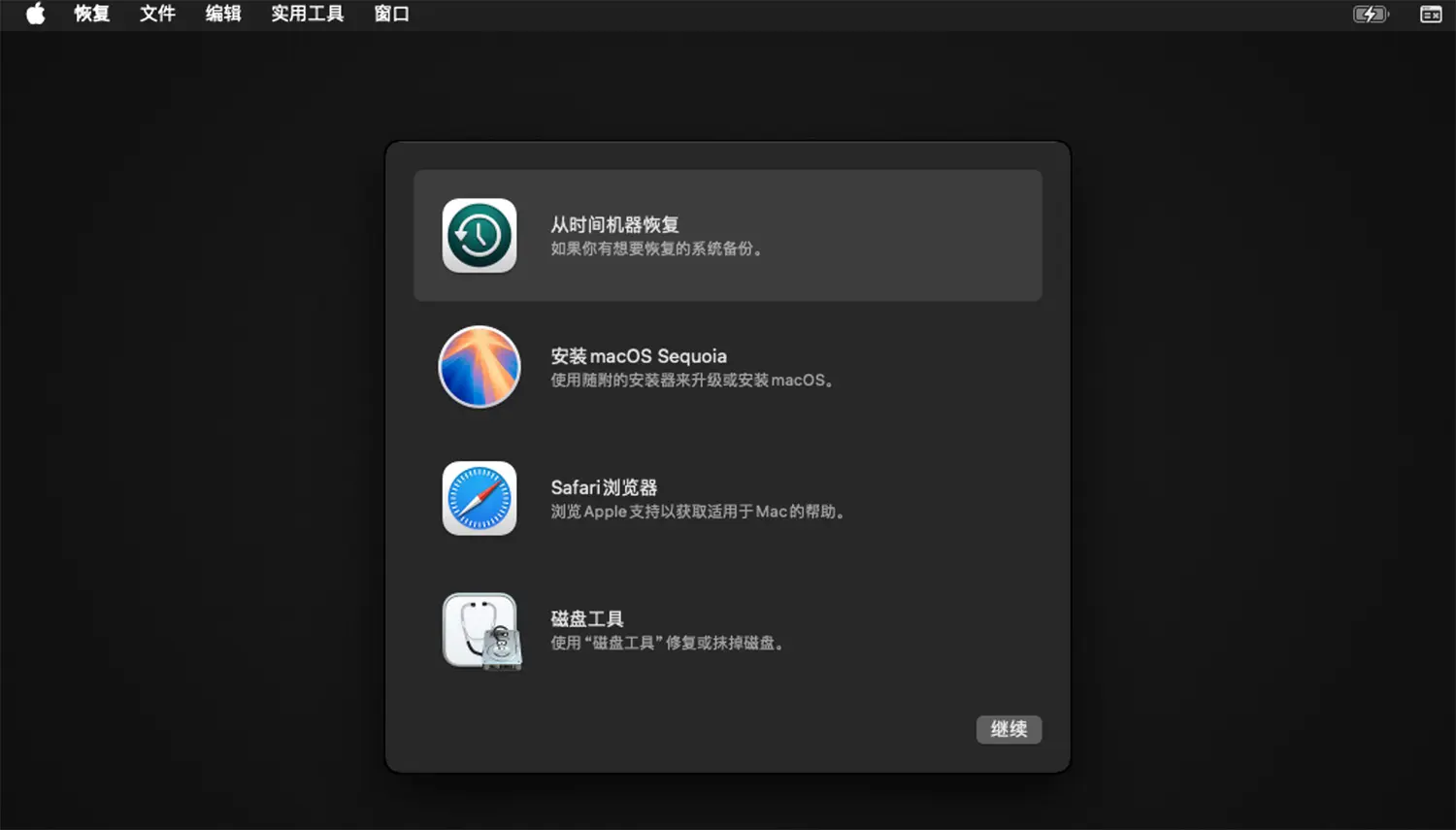
    • 进入恢复模式

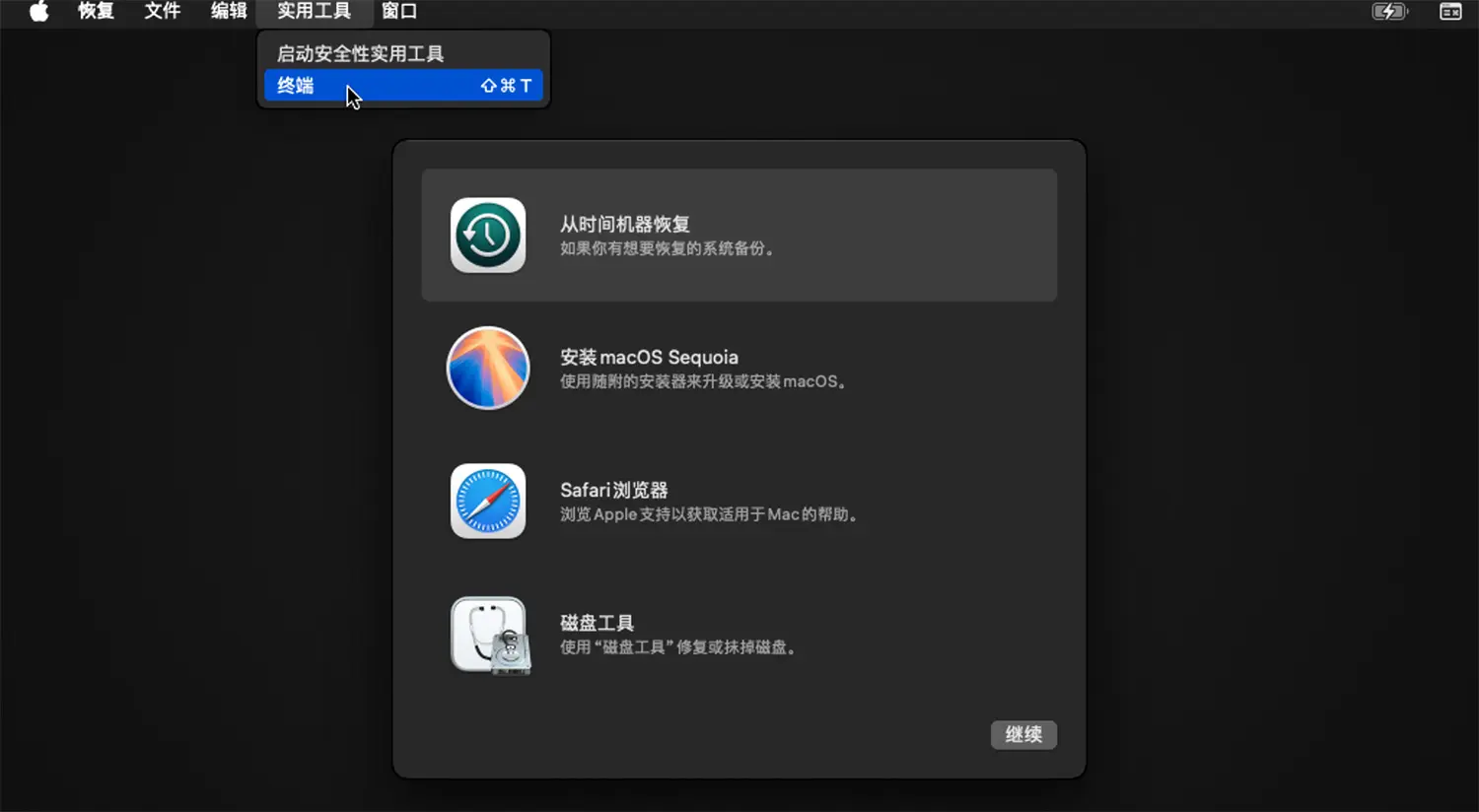
    !!! abstract NOTE intel处理器 把mac电脑完全关机,然后开机,在电脑开机时候马上按着Command+R 不放,等出现苹果标志5秒之后,松开按键,之后会出现一些用户选项,点击你的Mac管理员账号,提示密码输入Mac开机密码点击继续,即可进入Recovery 模式(如下图所示) !!! !!! caution NOTE ARM处理器 将Mac完全关机,按住开机电源键不要松开,这个过程会提示“正在载入启动选项…”,等出现选项10秒以上,再松开电源键,然后点击选项; 之后会出现一些用户选项,点击你的Mac管理员账号,提示密码输入Mac开机密码点击继续(如果没有出现用户选择就不用理会),即可进入Recovery 模式(如下图所示) !!!

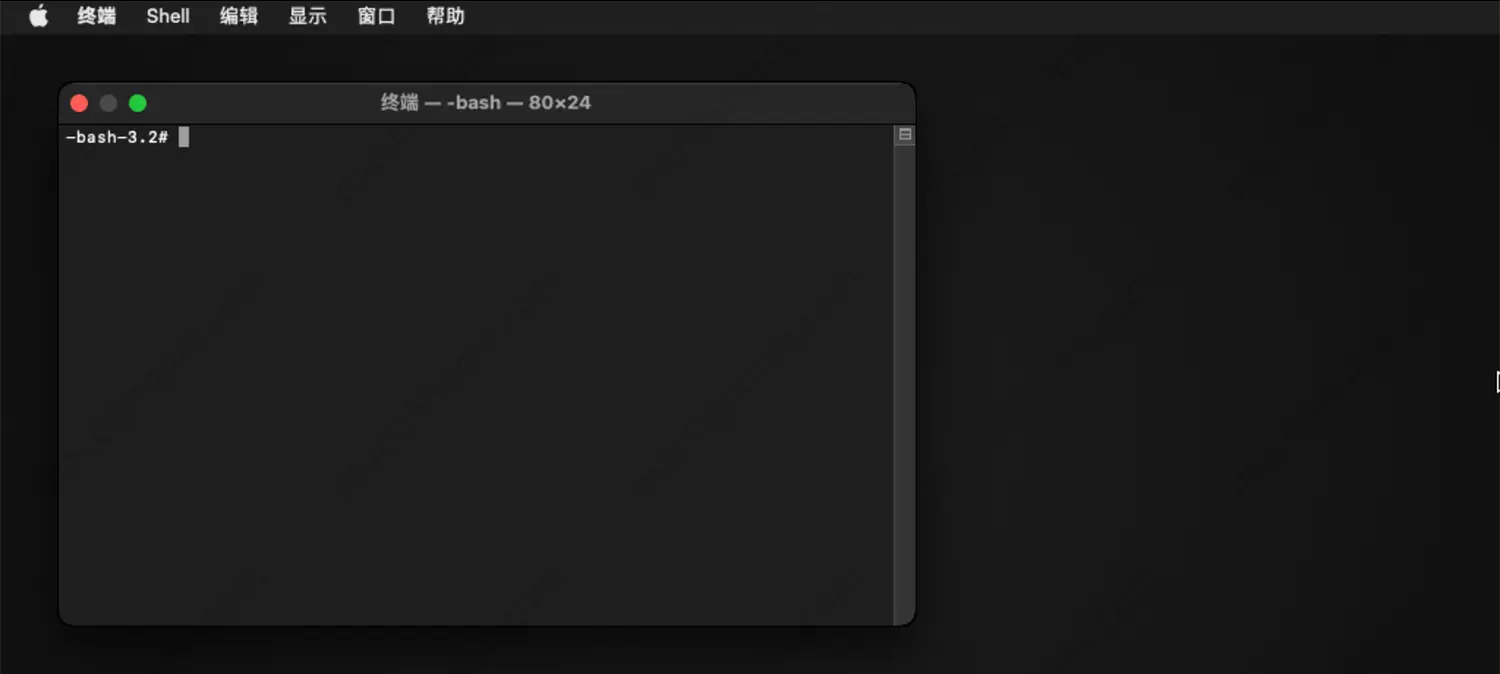
    • 进入Recovery模式界面之后,点击最顶上菜单“实用工具”–选择“终端”,打开终端工具;

    • 打开终端工具之后,输入下面命令依次运行,注意空格;
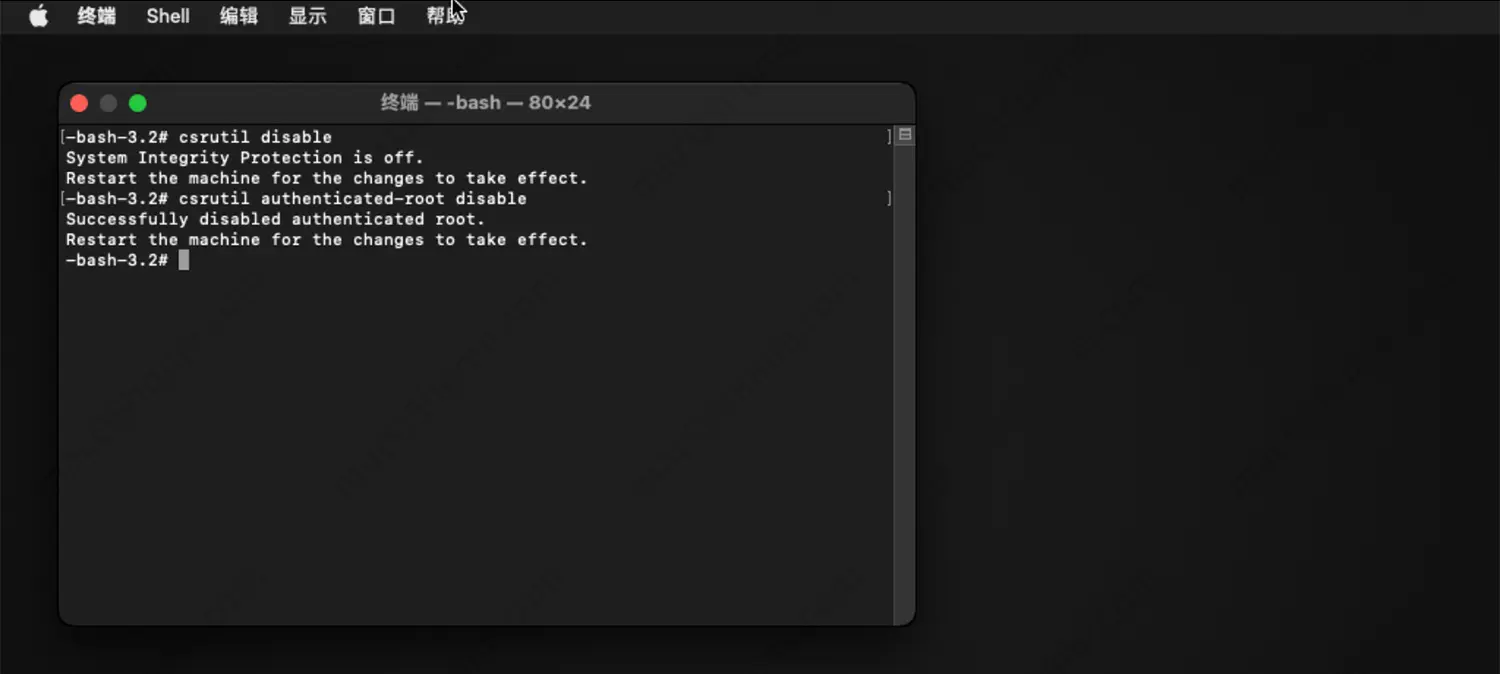
    csrutil disable
    

    • 操作上述命令运行成功后SIP就完全关闭了(下图所示)。

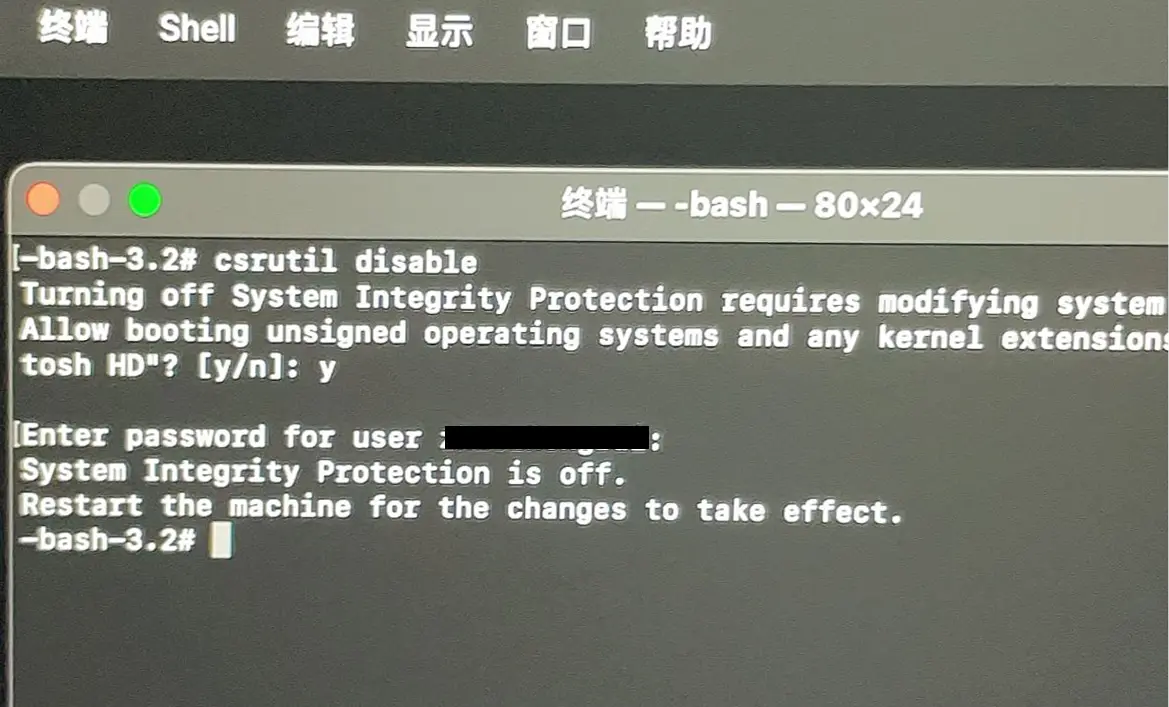
    ARM机型会出现[y/n]: 提示,请输入y确认;

    提示 Authorized user:时候输入你的Mac用户名;如果没有提示这个请忽略!

    提示 Enter password for user xxxx 时候输入你的Mac开机密码并按回车键;

    • 最后点击 左上角的苹果图标 重启即可。

    如果需要重新打开SIP,那么再回到恢复模式里面进入终端操作以下的命令即可:

    csrutil enable 
    

    恢复模式下无法关闭SIP的解决

    如果在恢复模式下运行关闭命令后终端出现以下字样的:

    csrutil: Failed to disable the authenticated roof requirement. FileVault must be disabled.
    

    这个提示就说明你的系统开启了 文件保险箱加密,你需要回到系统关闭文件保险箱加密才能关闭系统SIP!

  • macOS系统微信双开

    macOS系统微信双开

    [!NOTE]

    很多朋友都在问如何在Mac上实现微信双开,简单实用的方法供大家参考。

    • 安装微信: 先安装微信,可以从微信官网下载或通过App Store安装。

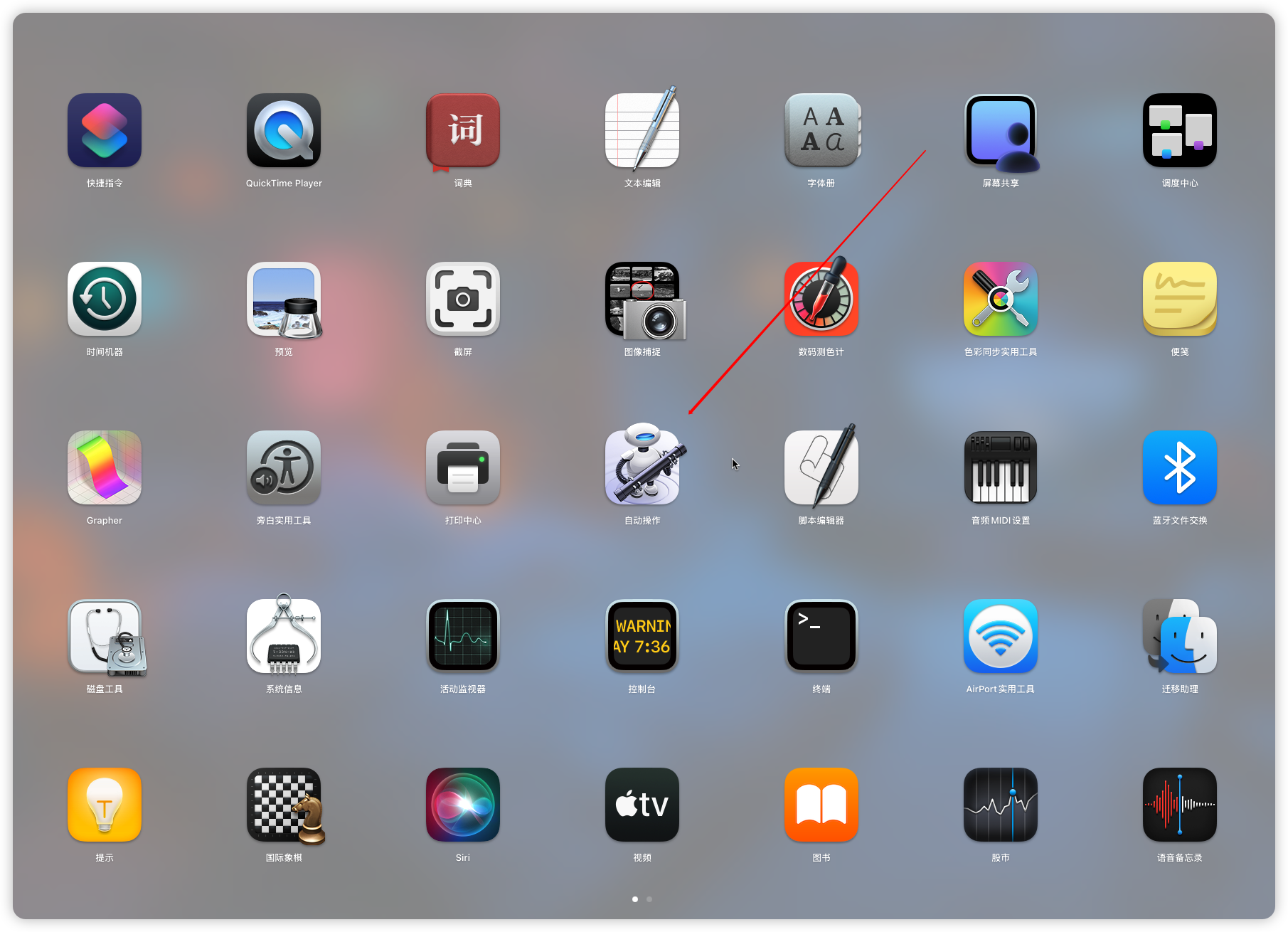
    • 打开自动操作:打开启动台,搜索自动操作并回车,选择出现的“自动操作”应用。

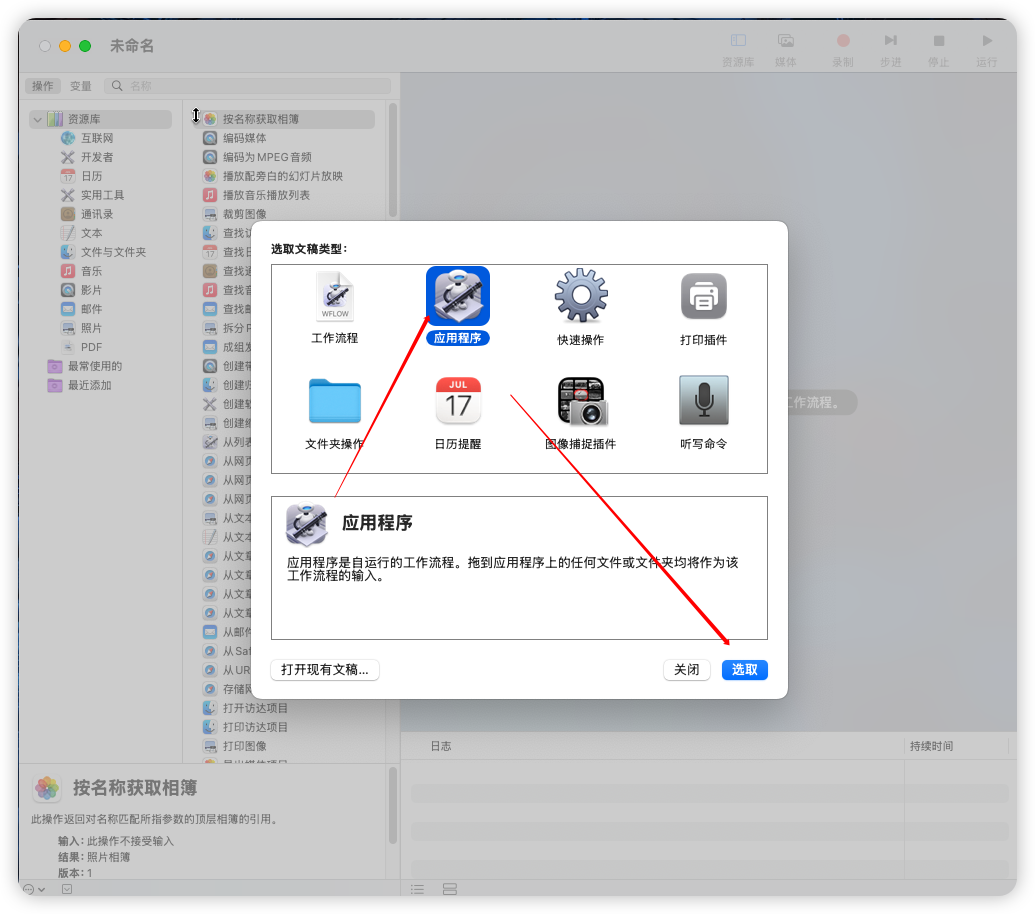
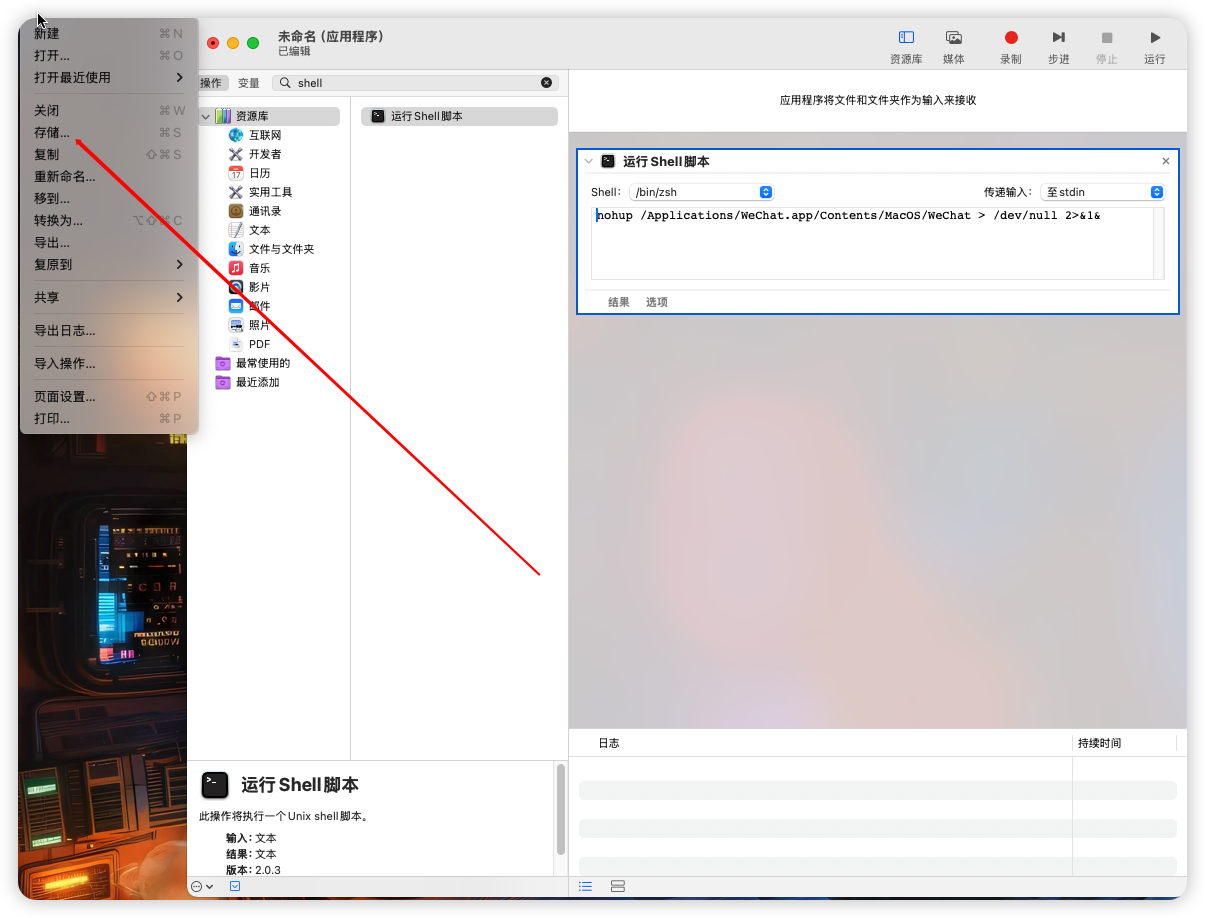
    • 创建新应用程序: 在弹出的窗口中选择“应用程序”并点击“选取”。

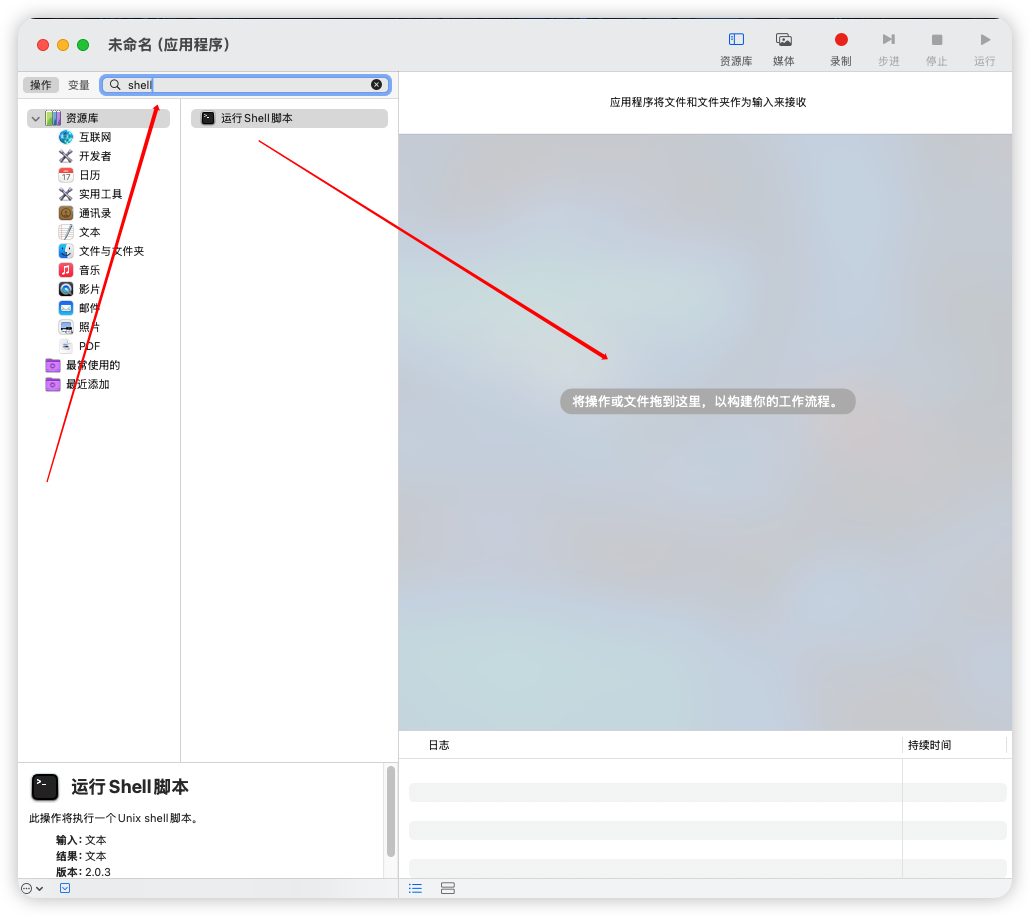
    • 添加Shell脚本: 在左上方搜索框输入shell,然后将“运行shell脚本”拖到右侧窗口。

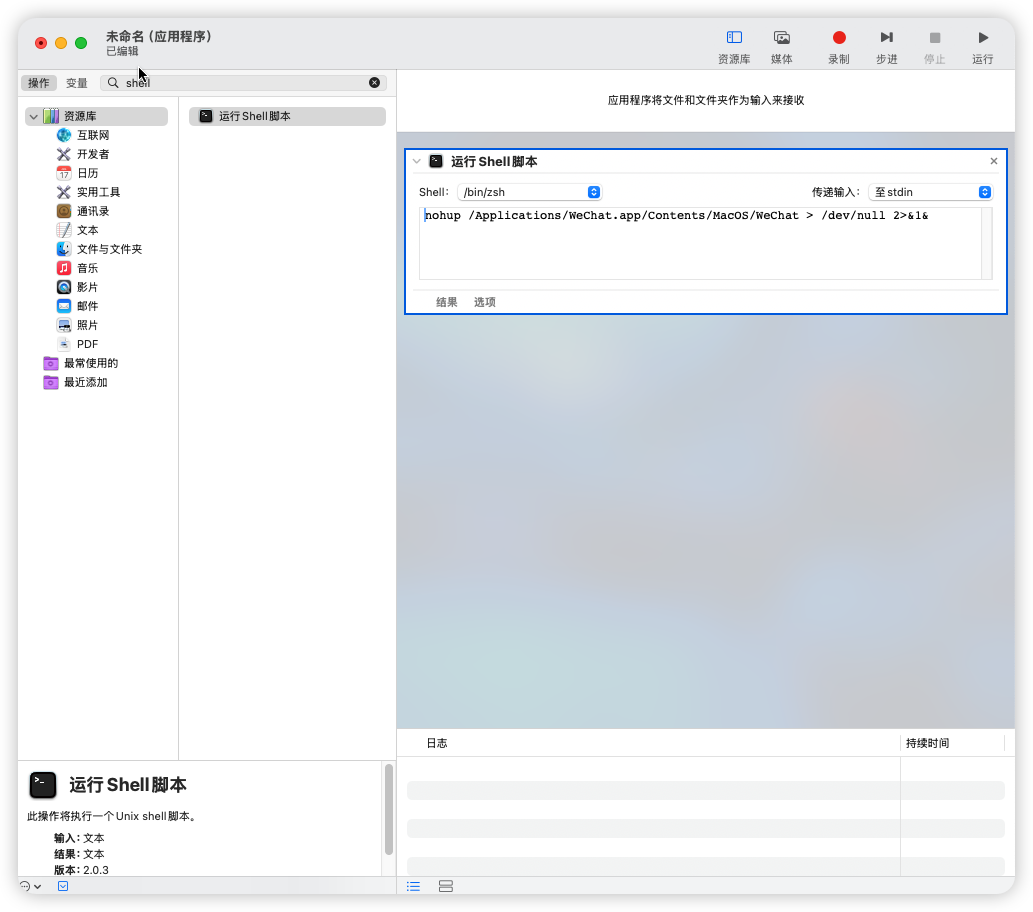
    • 输入命令: 在脚本输入框中输入以下命令
    nohup /Applications/WeChat.app/Contents/MacOS/WeChat > /dev/null 2>&1& 
    

    • 保存应用程序: 点击菜单栏的“文件”->“存储”,为新创建的应用程序命名(如“微信2”),选择位置和文件格式为“应用程序”,然后点击“存储”。

    • 启动双开微信: 打开启动台,找到刚才添加的程序,点击即可实现微信双开。

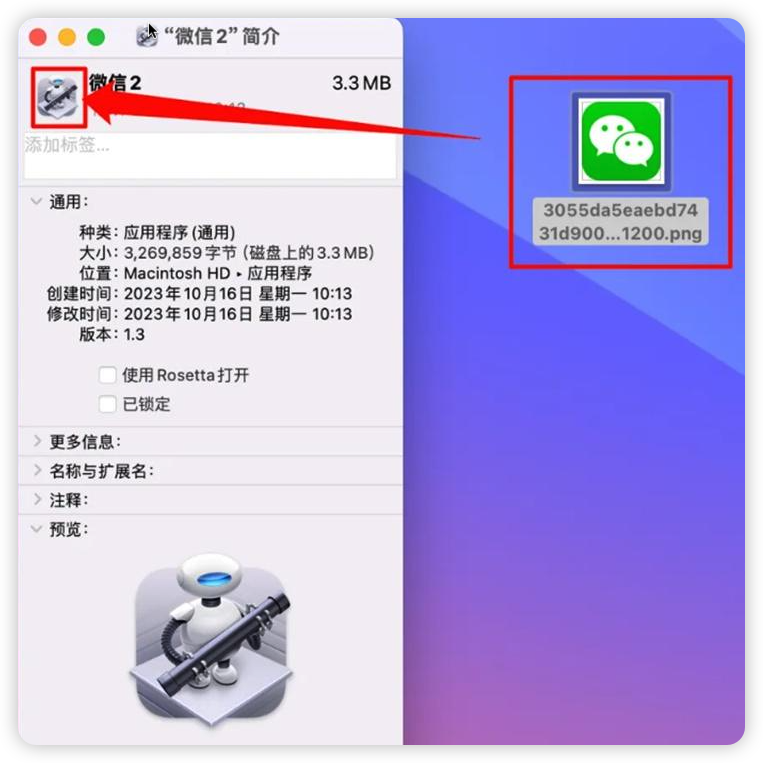
    如果你想要更改双开微信的图标,可以按照以下步骤进行:

    • 从网上下载一个你喜欢的微信Logo,比如搜索“微信logo”。

    • 替换图标: 打开“访达”,左侧选择“应用程序”,右侧找到刚刚添加的“微信2”程序,右键选择“显示简介”。将下载的微信Logo拖到简介窗口的图标位置进行替换

    这样,你就可以在启动台看到两个不同图标的微信了,尽情使用吧!

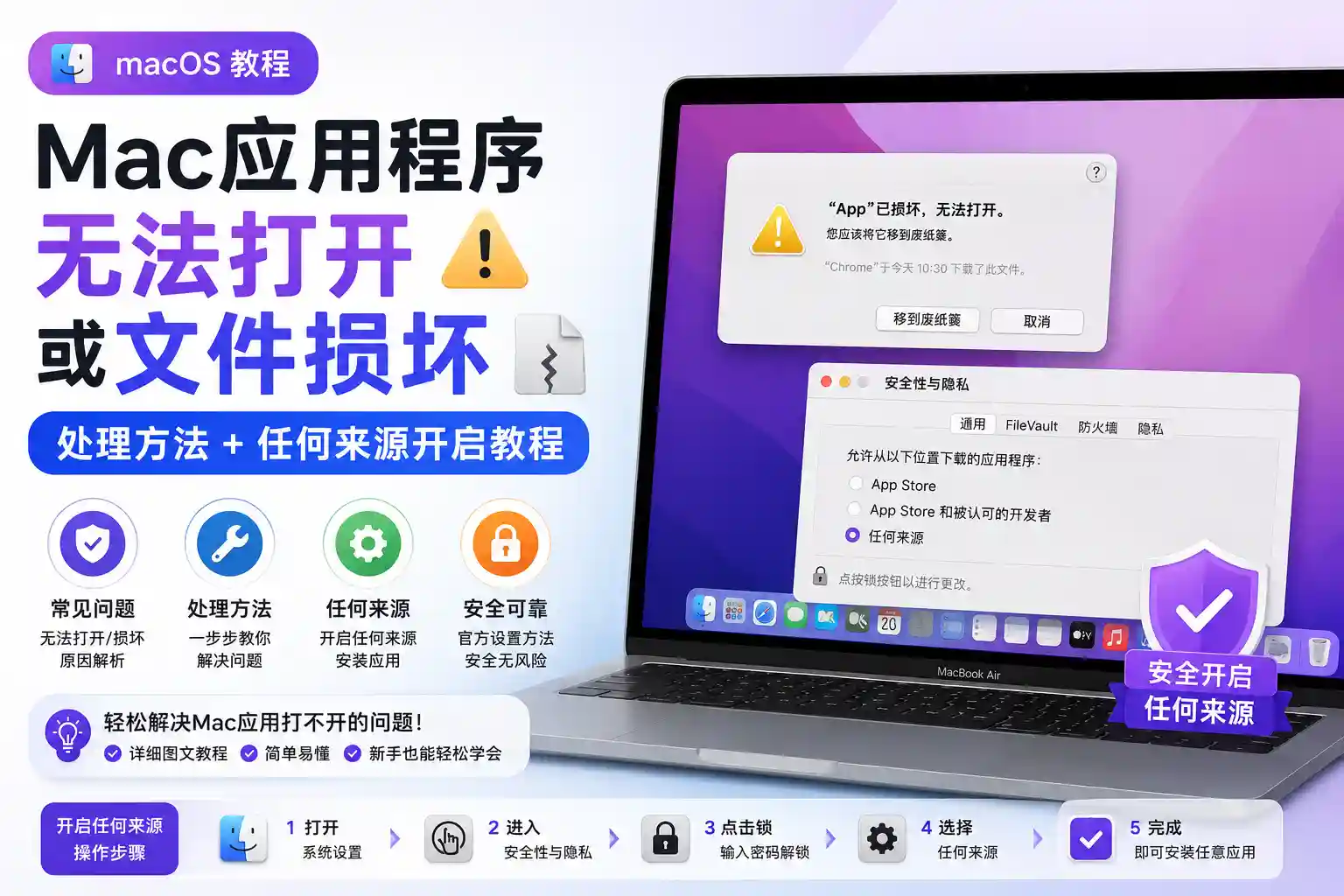
  • Mac应用程序无法打开或文件损坏的处理方法Mac任何来源开启教程

    Mac应用程序无法打开或文件损坏的处理方法Mac任何来源开启教程

    • 打开启动台–其他–终端,打开终端;

    • 然后输入下面的命令按回车键运行,建议你直接拷贝粘贴,以免你输入错命令;
    sudo spctl --master-disable
    
    • 输入命令后【回车】,出现【password】输入你电脑的【开机密码】,输入密码后【回车】

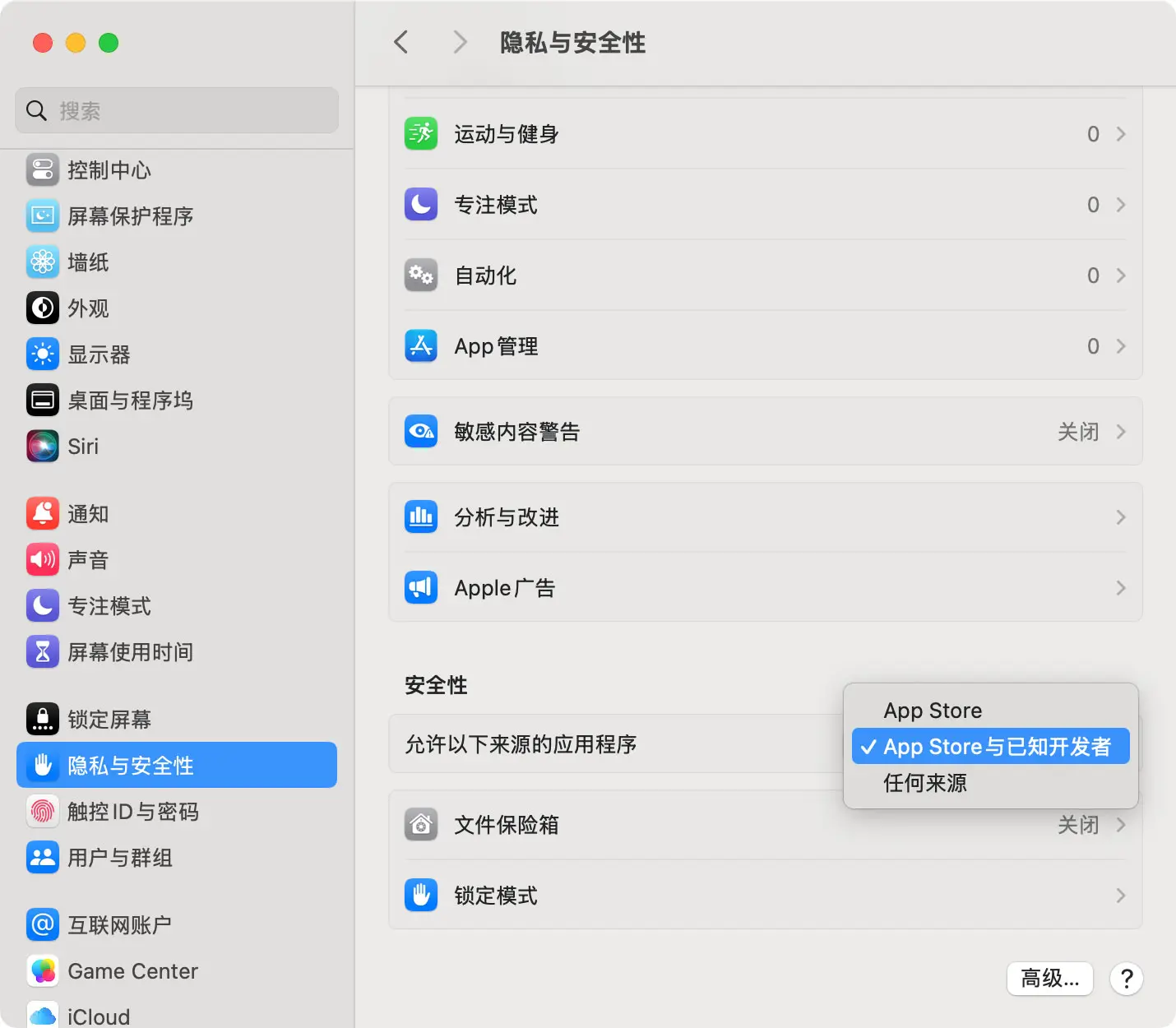
    • 再打开 “系统设置” – “安全性与隐私” – “安全性” – 允许一下来源的应用程序 – 点击 App Store 与已知开发者选项,然后选择 任何来源

    • 之后提示输入Mac开机密码再点击修改设置,再点击 允许任何来源确认即可。

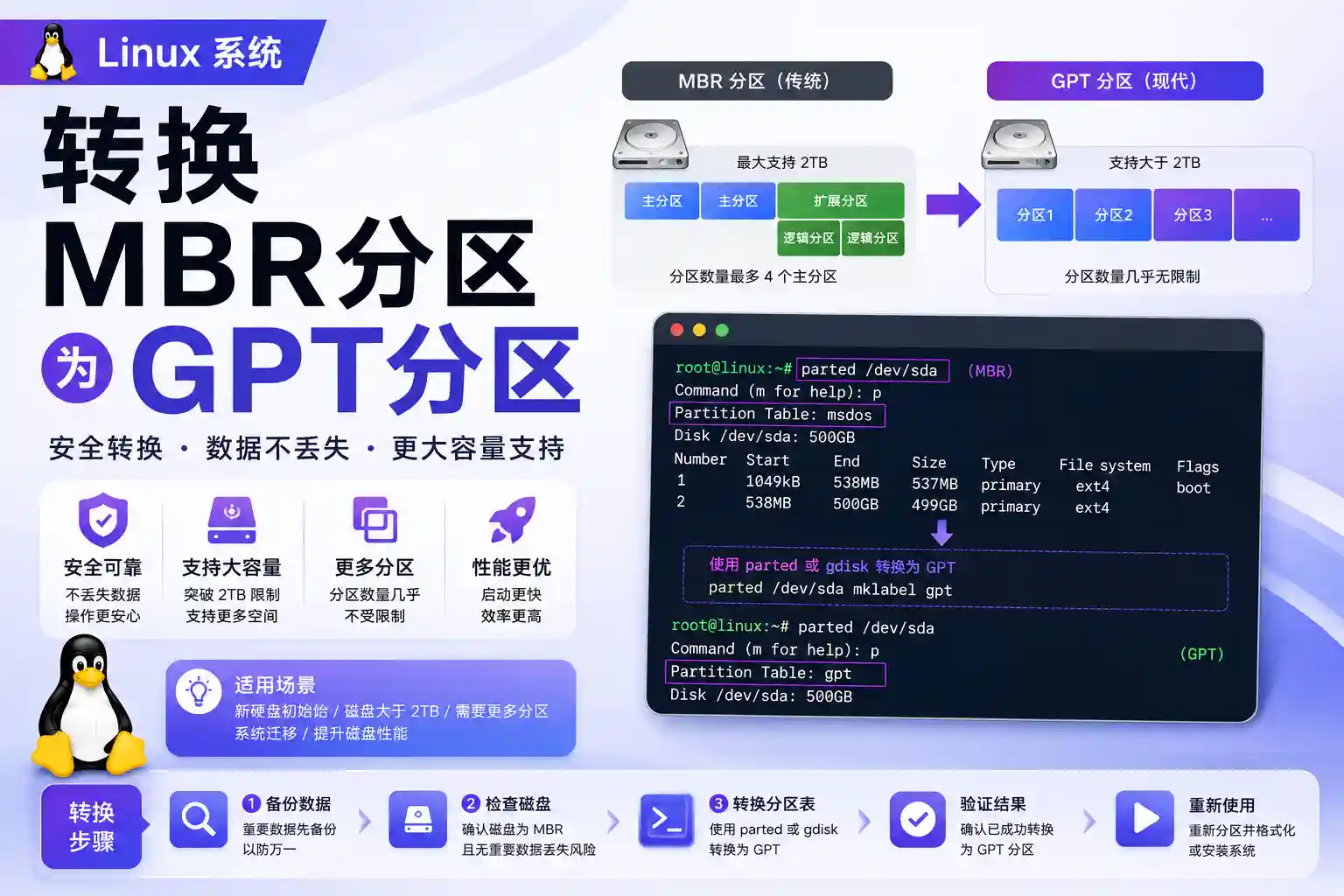
  • Linux系统-转换MBR分区为GPT分区

    Linux系统-转换MBR分区为GPT分区

    为什么要转化分区类型

    MBR分区格式不支持2 TiB以上的云盘。如果您的云盘为MBR分区类型,且希望将其扩容至2 TiB及以上,需将分区类型转换为GPT后再进行扩容

    注:转换过程中通常不会丢失数据,但建议在操作之前备份数据

    判断是否需要分区转换

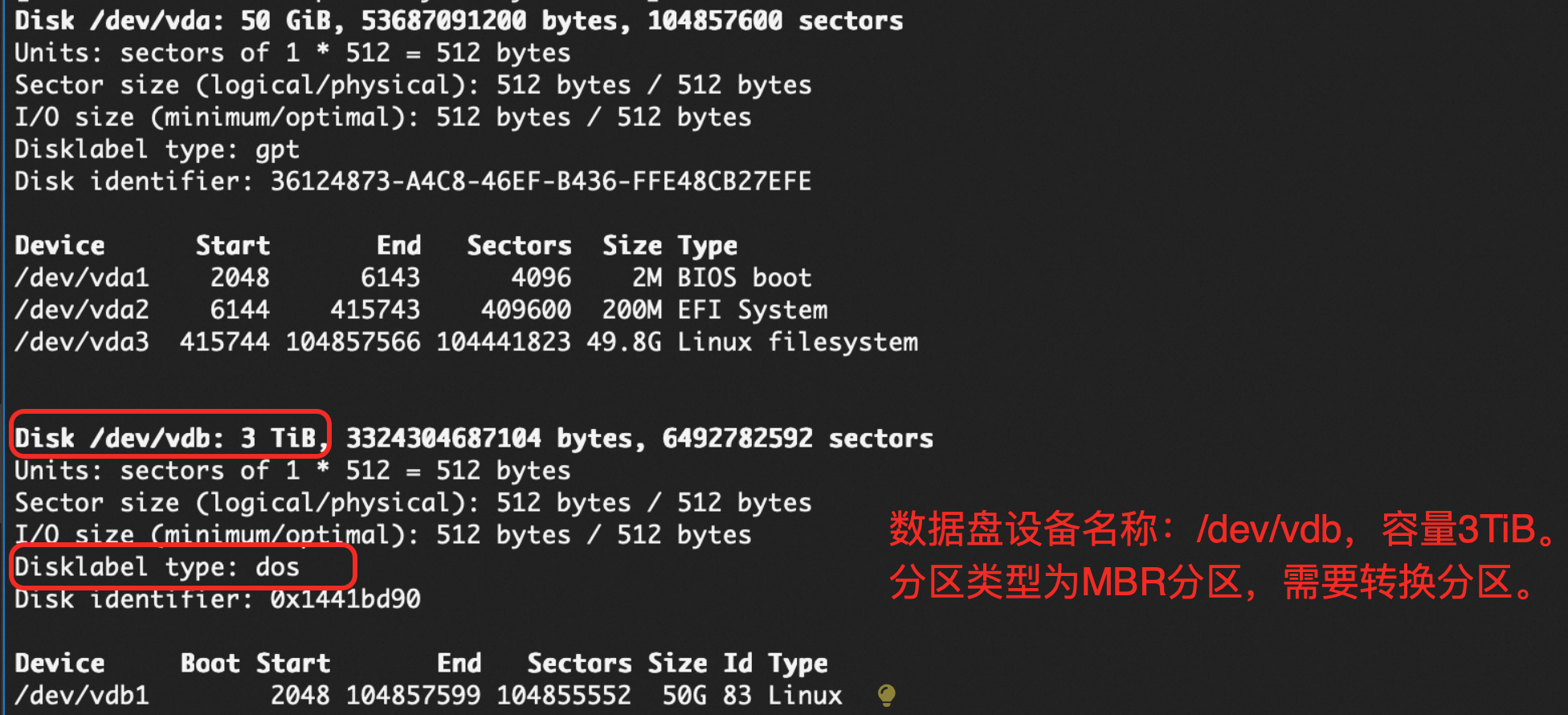
    运行sudo fdisk -lu,查看目标云盘的Disklabel type字段

    因分区格式限制,若为dos,且扩容后容量超过2TiB,需进行分区转换,否则无需转换,可直接扩容分区。

    执行分区转换指令

    运行以下命令,安装gdisk工具

    • Alibaba Cloud Linux 2/3版本、CentOS 6及以上版本
    type sgdisk || sudo yum install -y gdisk
    

    Debian 9及以上版本、Ubuntu14及以上版本。

    sudo apt-get update
    type sgdisk || sudo apt-get install -y gdisk
    

    运行以下命令,将MBR分区转换为GPT分区

    注:<待转换设备名称>可通过sudo fdisk -lu的disk字段获取,sgdisk只能对待转换设备(例如/dev/vdb)进行操作,不能对分区(如/dev/vdb1)进行操作,否则可能会损坏文件系统。

    sudo sgdisk -g <待转换设备名称>
    

    返回The operation has completed successfully表示命令执行成功。

    运行以下命令,查看分区转换结果。

    <待转换设备名称>可通过sudo fdisk -lu的disk字段获取。

    sudo fdisk -lu <待转换设备名称>
    

    回执中,当Disklabel type值为gpt时,表示已将分区格式转换为GPT

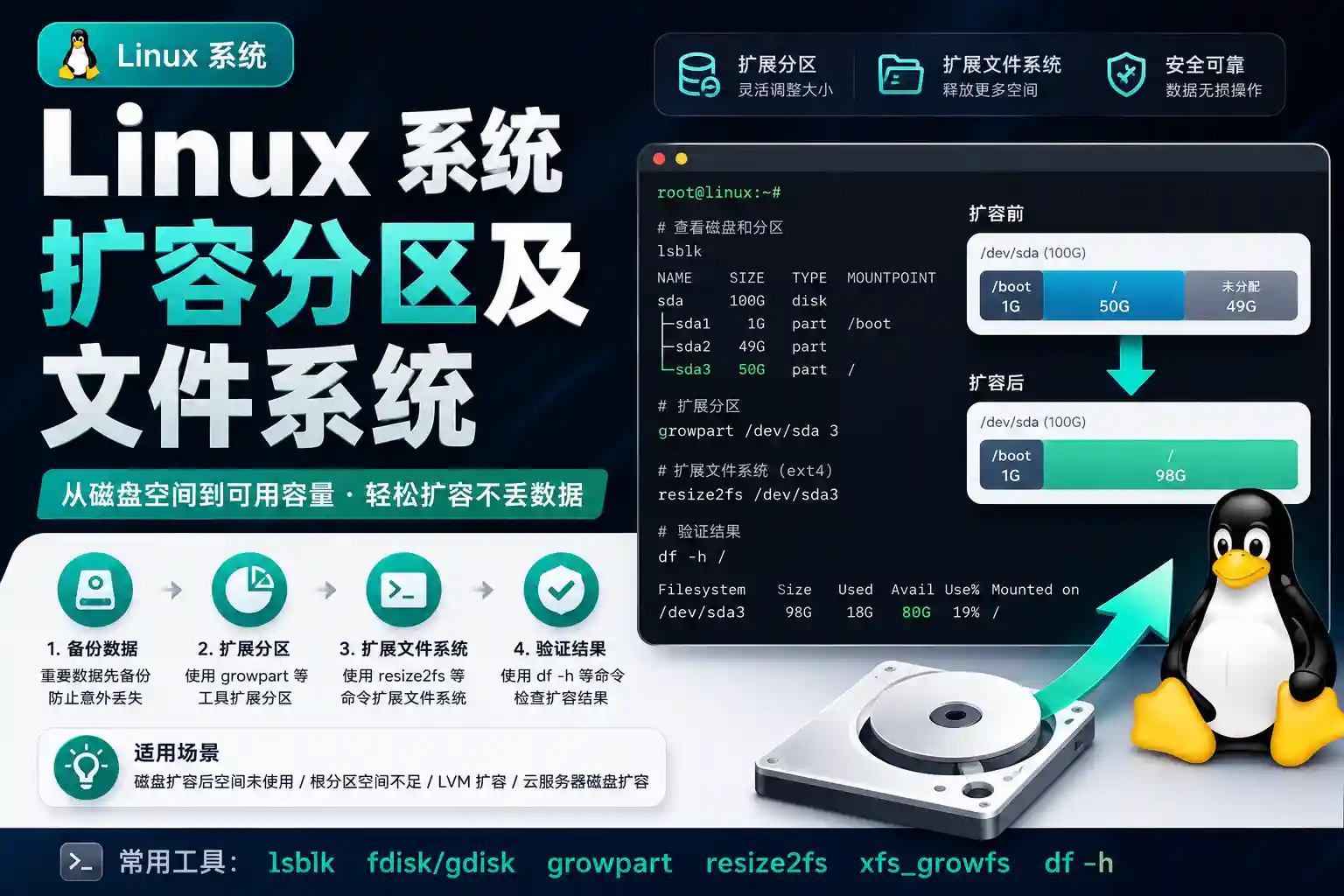
  • Linux系统扩容分区及文件系统

    Linux系统扩容分区及文件系统

    扩容分区

    • 运行sudo lsblk,确认待扩容云盘设备名称及分区编号
    $ sudo lsblk
    NAME   MAJ:MIN RM  SIZE RO TYPE MOUNTPOINT
    vda    253:0    0   50G  0 disk 
    ├─vda1 253:1    0    2M  0 part 
    ├─vda2 253:2    0  200M  0 part /boot/efi
    └─vda3 253:3    0 39.8G  0 part /
    vdb    253:16   0   40G  0 disk /data
    
    • 如果待扩容云盘不存在分区,则无需扩容分区,可直接扩容文件系统。示例中数据盘vdb不存在分区,无需扩容分区

    • 如果待扩容云盘容量大于分区总容量,需要扩容分区。示例中系统盘vda容量为50GiB,存在三个分区,分区总容量为40GiB,需对最后一个编号为3的分区vda3扩容。

    注:仅支持对单块云盘的最后一个分区扩容。

    常用设备命名及分区格式如下:

    设备类型 设备名称 分区编号
    非NVMe协议云盘 格式为vd[a-z],如vda(系统盘),vdb,vdc等,适用于大多数云盘和本地盘设备。 格式为vd[a-z]<分区编号>,如vda3分区编号为3。
    NVMe协议云盘 格式为nvmeXn1,如nvme0n1,nvme1n1,nvme2n1等。 格式为nvmeXn1p<分区编号>,如nvme0n1p1分区编号为1。
    • 执行分区扩容指令

    将命令中的<设备名称>与<分区编号>调整为上面获取到的设备名称与分区编号后执行命令。

    注:设备名称和分区编号之间有空格。命令中的LC_ALL=en_US.UTF-8是用于适配中文系统编码的环境变量,当回执内容中包含关键字CHANGED,表示指令执行成功

    sudo LC_ALL=en_US.UTF-8 growpart /dev/<设备名称> <分区编号>
    
    • 校验分区扩容结果。

    运行sudo lsblk命令,若分区总量等于设备容量,示例中设备vda容量大小与分区总量都为50GiB,表明分区扩容完成。接下来需要扩容文件系统,才能使新增空间可用。

    $ sudo lsblk
    NAME   MAJ:MIN RM  SIZE RO TYPE MOUNTPOINT
    vda    253:0    0   50G  0 disk 
    ├─vda1 253:1    0    2M  0 part 
    ├─vda2 253:2    0  200M  0 part /boot/efi
    └─vda3 253:3    0 49.8G  0 part /
    vdb    253:16   0   40G  0 disk /data
    

    扩容文件系统

    • 运行命令sudo lsblk -f,记录待扩容云盘的目标设备名称、文件系统类型和挂载目录,后续执行扩容文件系统指令时需要使用。
    $ sudo lsblk -f
    NAME   FSTYPE LABEL UUID                                 MOUNTPOINT
    vda                                                      
    ├─vda1                                                   
    ├─vda2 vfat         7938-FA03                            /boot/efi
    └─vda3 ext4   root  33b46ac5-7482-4aa5-8de0-60ab4c3a4c78 /
    vdb    ext4         3d7a3861-da22-484e-bbf4-b09375894b4f /data                                     
    
    • 如果设备存在分区,目标设备名称为最后一个分区名称。示例中系统盘vda目标设备名称为vda3,文件系统类型为ext4,挂载目录为/。

    • 如果设备不存在分区,目标设备名称与设备名称一致。示例中数据盘vdb目标设备名称为vdb,文件系统类型为ext4,挂载目录为/data。

    执行扩容文件系统。

    • ext2/ext3/ext4文件系统。将命令中的变量<目标设备名称>替换为从上一步中获取的目标设备名称后执行
    sudo resize2fs /dev/<目标设备名称>
    
    • xfs文件系统。将命令中的<挂载目录>替换为从上一步中获取的挂载目录后执行。
    sudo xfs_growfs <挂载目录>
    
    • 检查文件系统扩容是否成功。

    运行sudo df -Th,确认文件系统大小(回执中Size字段对应的值)是否与云盘容量基本一致。

    文件系统创建时会占用部分容量用于存储元数据,因此文件系统大小可能小于实际容量。

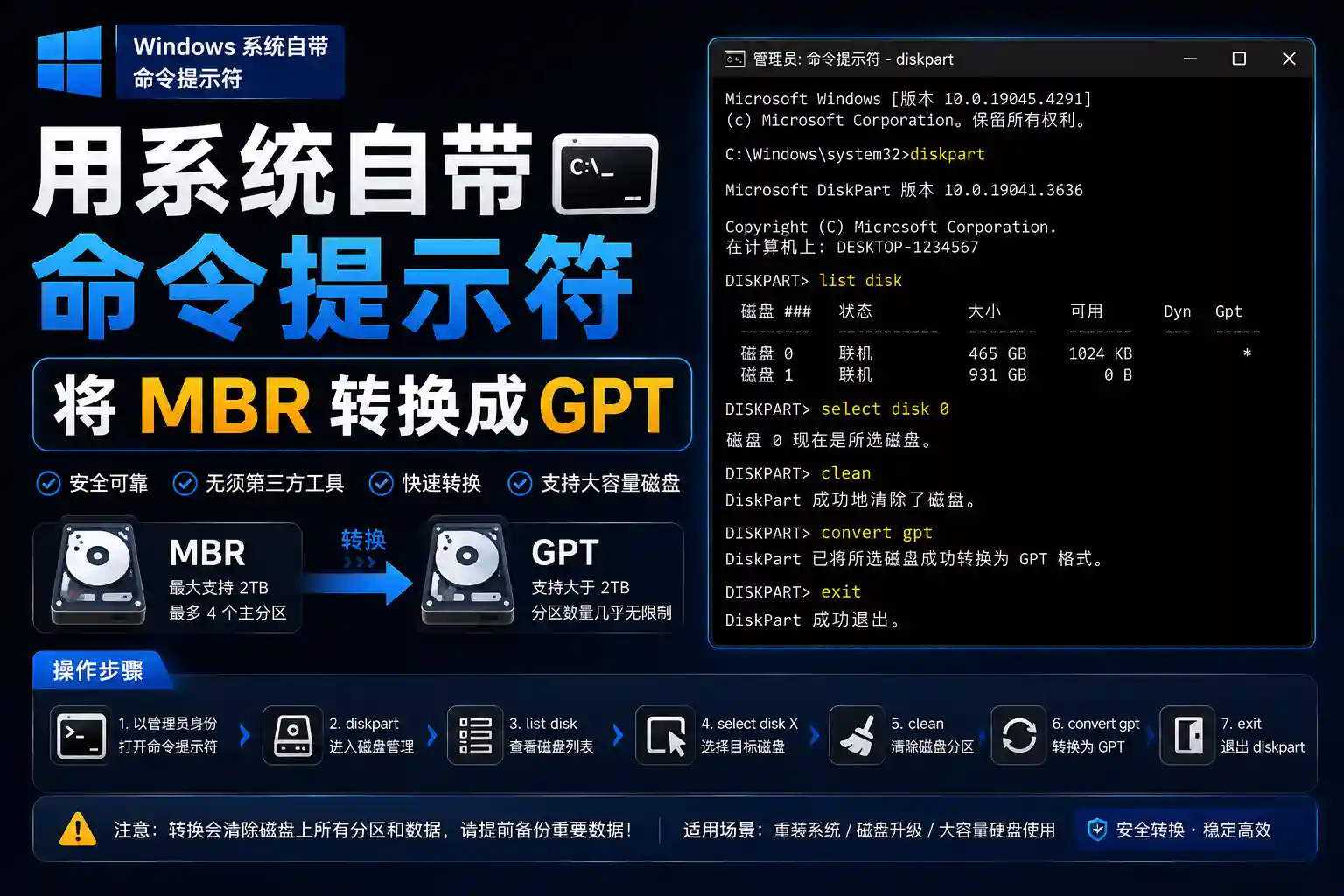
  • 用系统自带命令提示符将 MBR 转换成 GPT

    用系统自带命令提示符将 MBR 转换成 GPT

    !!! abstract NOTE

    MBR 是传统的硬盘使用方式,只支持一个硬盘上最多 4 个主分区,而 GUID 就是新兴的 GPT 方式,支持的主分区数量没有限制。如果主板较老只支持 BIOS,那就选择 MBR,如果是新主板,支持 UEFI,就可以选择 GUID。有些用户想将自己 MBR 格式的磁盘转换成 GPT 格式,除了可以借助 PE 以外,还能够用系统自带的命令行方式进行转换。
    !!!

    • 按 Win + R 组合键,打开运行,并输入:cmd 命令,可以快速打开命令提示符窗口,请用管理员权限运行 cmd;或者以管理员身份打开 Windows 终端

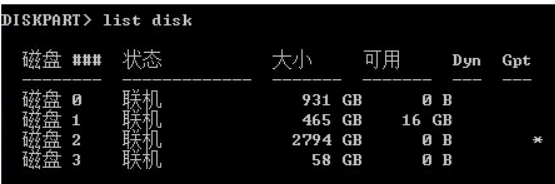
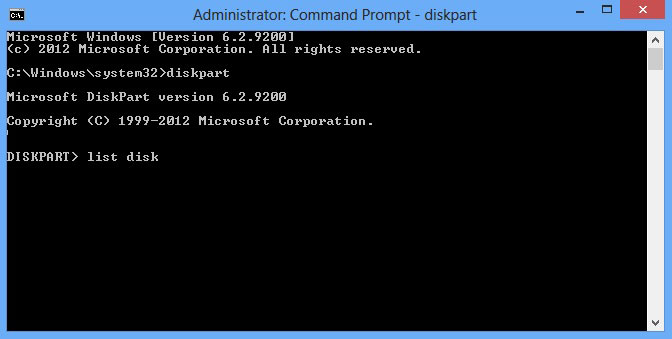
    • 利用 diskpart; list disk 可实现对硬盘的分区管理,包括创建分区、删除分区、合并(扩展)分区;

    • 根据磁盘,我们可以输入:select disk=2 命令,意思是需要转换的是磁盘 2

    • 既然已经选择好目标磁盘了,那就输入:convert gpt 命令,可以完成转换,成功转换会有提示:DiskPart 已将所选磁盘成功地转更为 GPT 格式;

    • 输入:list disk 命令,可以查看 Gpt 对应的项后面磁盘出现了*,说明,已经是 GPT 格式的磁盘了;

  • 使用Windows命令行diskpart 命令清理磁盘分区信息

    使用Windows命令行diskpart 命令清理磁盘分区信息

    使用 Microsoft Diskpart Erase 实用程序,清理或擦除存储设备将删除硬盘中的所有数据和分区


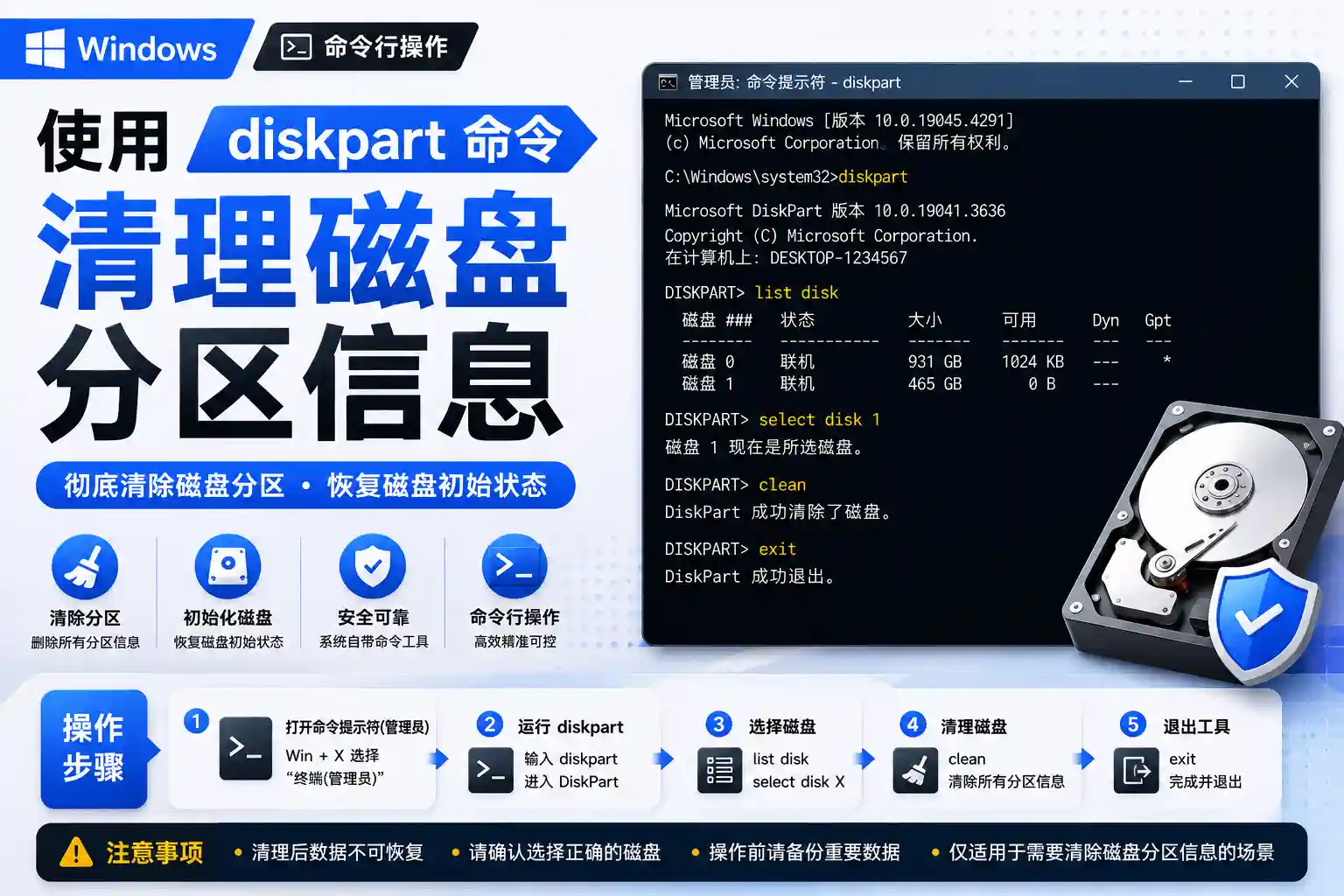
    • 以管理员身份运行终端/CMD


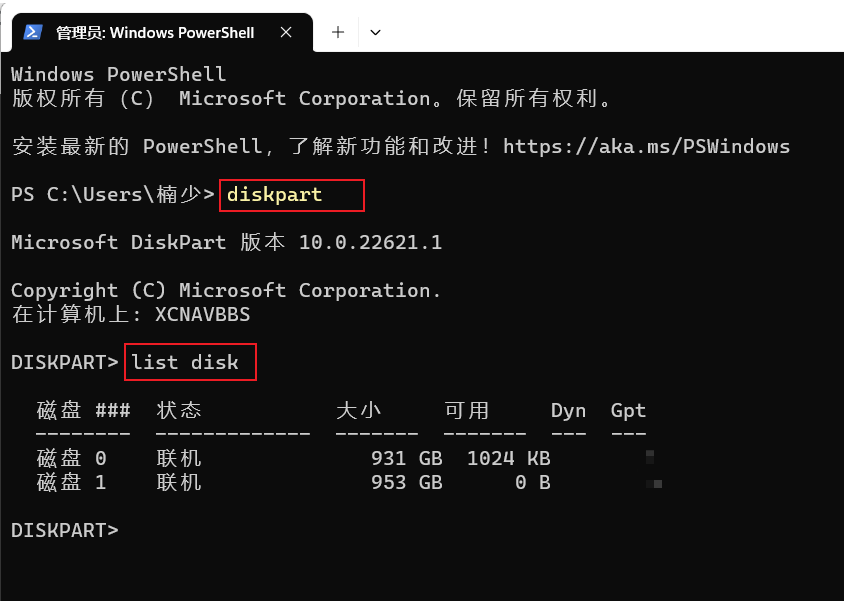
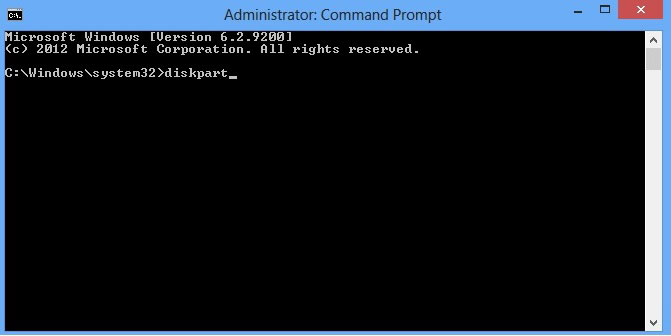
    • 输入diskpart 然后按 Enter


    • 在 diskpart 提示符窗口下,输入 list disk 然后按 Enter

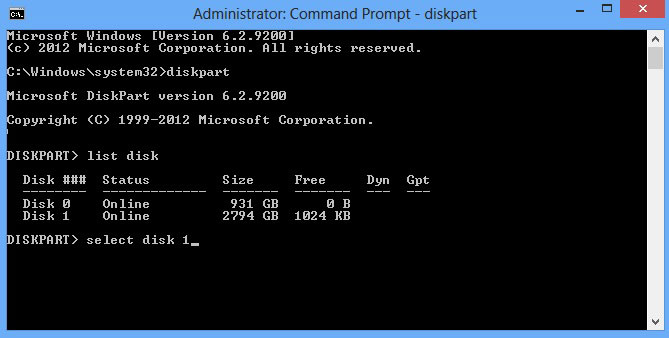
    • 磁盘列表将以文本格式显示出来,选择一个磁盘编号,例如选择磁盘1,需要输入 select disk 1,然后按 Enter

    Diskpart 擦除/清理将永久擦除/销毁所选硬盘上的所有数据。请确定您正在擦除正确的磁盘

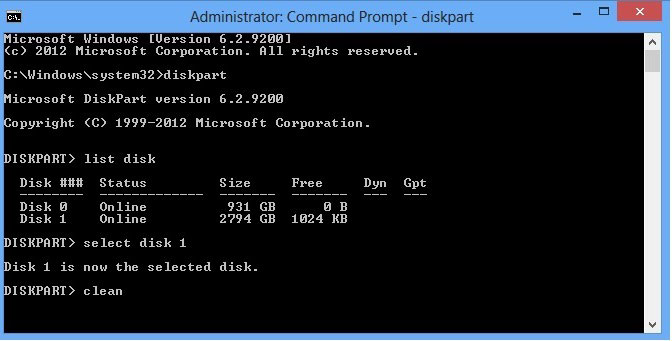
    如图所示,提示已选择该磁盘,在 diskpart 提示符下,输入 clean 然后按 Enter

    一旦输入 clean 并点击回车,硬盘将被擦除。不会提供警告

    • 命令提示符窗口将显示消息 “DiskPart succeeded in cleaning the disk“(DiskPart 已成功清理磁盘)。 _单击_右上角的红色 X以关闭命令提示符窗口。

  • Windows11开启旧版右键菜单

    Windows11开启旧版右键菜单

    Windows11开启旧版右键菜单

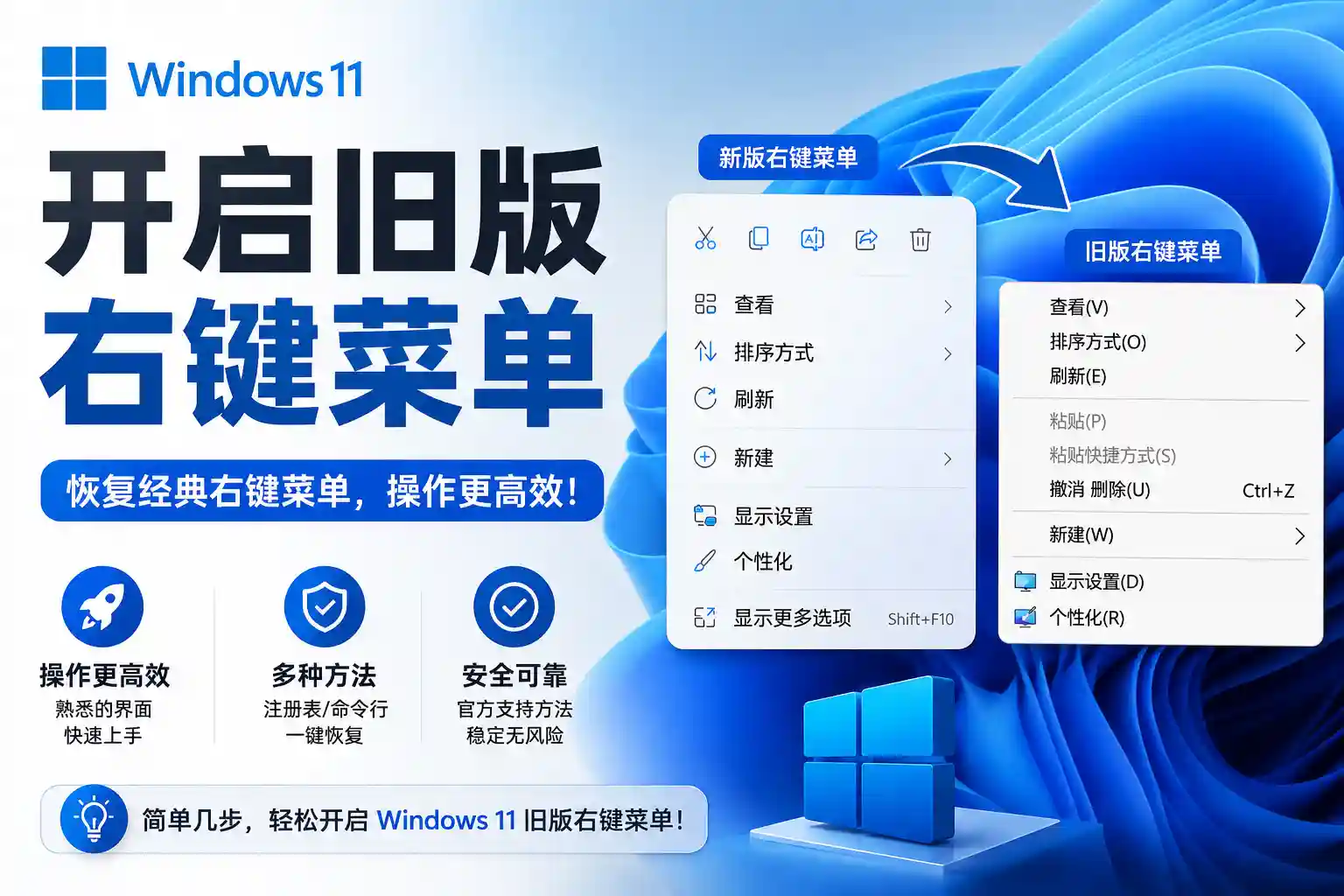
    • 以管理员身份运行:Windows PowerShell,输入以下代码并回车,然后重启电脑生效
    reg add "HKCUSoftwareClassesCLSID{86ca1aa0-34aa-4e8b-a509-50c905bae2a2}InprocServer32" /f /ve
    

    Windows11恢复系统本来的右键菜单

    • 以管理员身份运行:Windows PowerShell,输入以下代码并回车,然后重启电脑生效
    reg delete "HKCUSoftwareClassesCLSID{86ca1aa0-34aa-4e8b-a509-50c905bae2a2}" /f